
เริ่มต้นพัฒนาซอฟต์แวร์ได้ง่ายขึ้นด้วย 12 เครื่องมือที่คุณต้องมี
การเป็นนักพัฒนาซอฟต์แวร์มือใหม่อาจดูซับซ้อน แต่ด้วยเครื่องมือเหล่านี้ คุณจะทำงานได้เร็วขึ้นและมีประสิทธิภาพมากขึ้น:
- Visual Studio Code: ตัวแก้ไขโค้ดฟรีที่ใช้งานง่าย พร้อมส่วนเสริมมากมาย
- Git & GitHub: จัดการเวอร์ชันโค้ดและทำงานร่วมกับทีม
- Postman: ทดสอบ API ได้สะดวก
- Docker: รวบรวมสภาพแวดล้อมการทำงานในคอนเทนเนอร์เดียว
- Trello: จัดการโปรเจกต์แบบเห็นภาพชัดเจน
- Jira: บริหารงานพัฒนาซอฟต์แวร์แบบ Agile
- Chrome DevTools: ดีบั๊กเว็บแอปในเบราว์เซอร์
- Cloud IDEs: เขียนโค้ดออนไลน์ได้ทุกที่
- Google Workspace: จัดการเอกสารและทำงานร่วมกัน
- Tabnine: AI ช่วยเติมโค้ด
- IntelliJ IDEA: IDE สำหรับ Java และ Kotlin
- Figma: ออกแบบ UI/UX และทำงานร่วมกับทีม
เปรียบเทียบเครื่องมือยอดนิยม
| เครื่องมือ | จุดเด่น | เหมาะกับ |
|---|---|---|
| VS Code | ฟรี, ส่วนเสริมหลากหลาย | โค้ดขนาดเล็กถึงกลาง |
| IntelliJ IDEA | ครบฟีเจอร์, รองรับ Java/Kotlin | โครงการขนาดใหญ่ |
| Trello | ใช้ง่าย, แสดงภาพรวมโปรเจกต์ | การจัดการงานทั่วไป |
| Jira | รองรับ Agile, ฟีเจอร์เฉพาะทาง | ทีมพัฒนาซอฟต์แวร์ |
| Figma | ออกแบบ UI/UX, แชร์งานเรียลไทม์ | ทีมดีไซน์และพัฒนา |
เริ่มต้นใช้งานทันที:
- ดาวน์โหลด VS Code และติดตั้งส่วนเสริมพื้นฐาน
- ใช้ Git และ GitHub สำหรับจัดการโค้ด
- ทดสอบ API ด้วย Postman
- ออกแบบ UI ด้วย Figma
เครื่องมือเหล่านี้จะช่วยให้คุณเริ่มต้นพัฒนาโปรเจกต์ได้อย่างมั่นใจ!
เครื่องมือและโปรแกรมที่ต้องติดตั้งสำหรับการเป็น Web Developer …
1. Visual Studio Code: พื้นฐานของ Code Editor
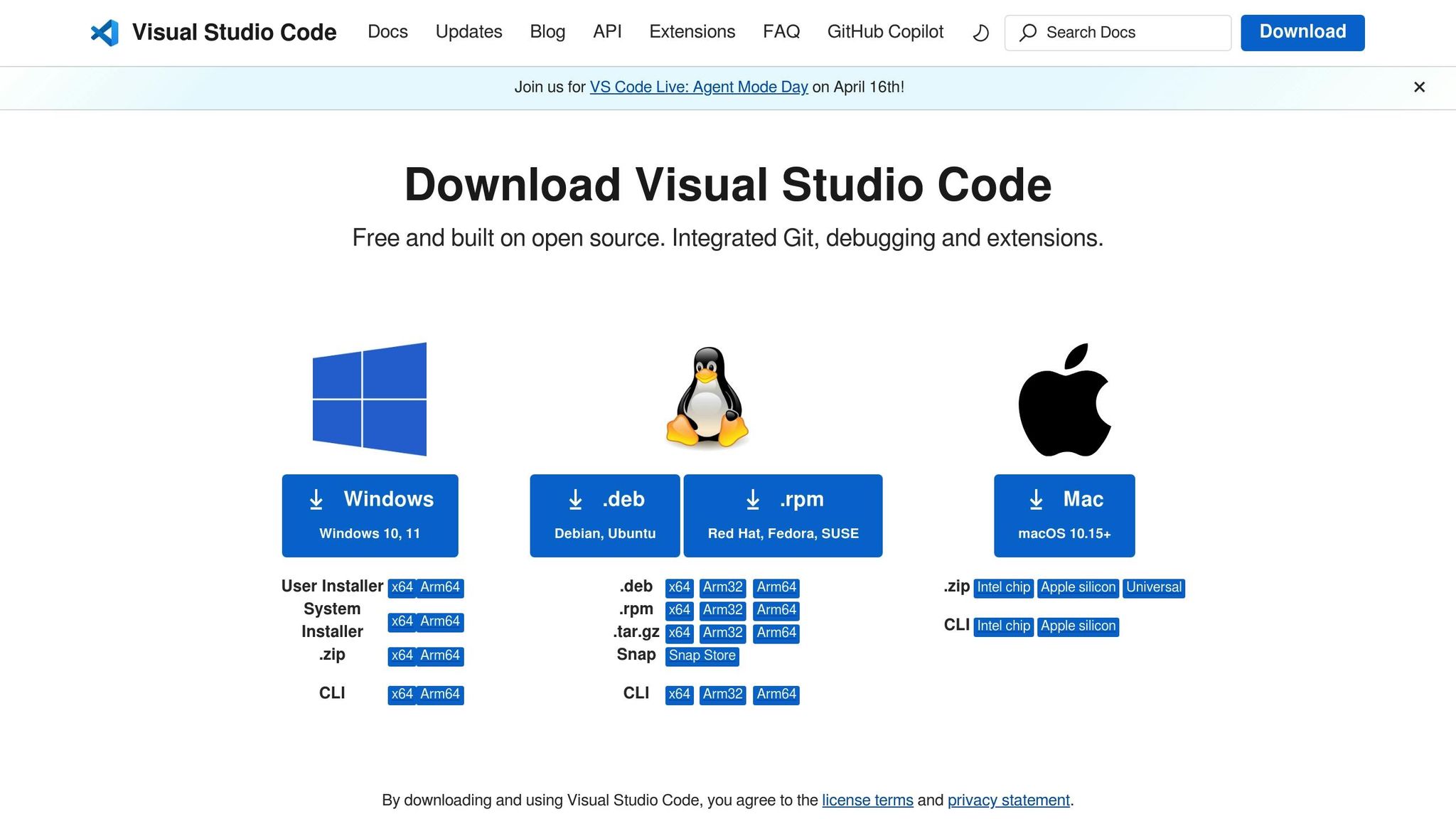
เริ่มต้นด้วยเครื่องมือสำคัญที่ช่วยให้การเขียนโค้ดเป็นเรื่องง่ายและสะดวกขึ้น
Visual Studio Code (VS Code) เป็นโปรแกรมแก้ไขโค้ดฟรีจาก Microsoft ที่รองรับทั้ง Windows, macOS และ Linux
คุณสมบัติเด่นที่เหมาะสำหรับมือใหม่:
- ติดตั้งง่ายและใช้งานได้บนทุกแพลตฟอร์มหลัก
- มีส่วนเสริมให้เลือกใช้งานมากมาย
- ระบบ IntelliSense ช่วยเติมโค้ดและแนะนำคำสั่งอย่างรวดเร็ว
- เชื่อมต่อกับ Git ได้ทันทีโดยไม่ต้องติดตั้งเพิ่มเติม
- Terminal ในตัว ช่วยให้รันคำสั่งได้โดยไม่ต้องสลับหน้าจอ
- ระบบดีบักในตัว ค้นหาและแก้ไขข้อผิดพลาดในโค้ดได้รวดเร็ว
- ปรับธีมการแสดงผลได้ ช่วยลดความเมื่อยล้าจากการใช้งาน
- ฟีเจอร์ Local History ช่วยย้อนดูการแก้ไขโค้ดที่ผ่านมา
ส่วนเสริมที่แนะนำสำหรับผู้เริ่มต้น:
- Prettier: จัดรูปแบบโค้ดให้อัตโนมัติ
- ESLint: ตรวจสอบข้อผิดพลาดและมาตรฐานของโค้ด
- GitLens: เพิ่มความสะดวกในการจัดการ Git
- Live Server: ทดสอบหน้าเว็บแบบเรียลไทม์
คุณสามารถดาวน์โหลด VS Code ได้จากเว็บไซต์ทางการ จากนั้นติดตั้งส่วนเสริมที่จำเป็น เช่น Git และ Node.js เพื่อเริ่มต้นเขียนโค้ดได้ทันที
ในหัวข้อถัดไป เราจะพูดถึง Git & GitHub สำหรับการควบคุมเวอร์ชันโค้ดอย่างมีประสิทธิภาพ
2. Git & GitHub: การควบคุมเวอร์ชัน
Git ช่วยบันทึกการเปลี่ยนแปลงของโค้ดและสนับสนุนการทำงานร่วมกันในทีม ส่วน GitHub เป็นแพลตฟอร์มที่ใช้โฮสต์รีโปสโตรีบนคลาวด์.
ฟีเจอร์ที่เหมาะสำหรับผู้เริ่มต้น:
- ติดตามและบันทึกประวัติการเปลี่ยนแปลงของโค้ด
- ย้อนกลับไปยังเวอร์ชันก่อนหน้าเมื่อพบข้อผิดพลาด
- สร้างสาขา (branch) เพื่อทดลองฟีเจอร์ใหม่โดยไม่กระทบโค้ดหลัก
- รองรับการทำงานร่วมกันในทีมโดยลดปัญหาความขัดแย้งของโค้ด
ขั้นตอนเริ่มต้นใช้งาน Git และ GitHub:
- ดาวน์โหลดและติดตั้ง Git จากเว็บไซต์ทางการ
- ตั้งค่าชื่อและอีเมลด้วยคำสั่ง:
git config --global user.name "ชื่อของคุณ" && git config --global user.email "อีเมลของคุณ" - สมัครบัญชีบน GitHub ที่ github.com
- สร้างรีโปสโตรีใหม่ใน GitHub
- โคลนรีโปสโตรีลงมายังเครื่องของคุณ
- เริ่มพัฒนาโค้ดและอัปเดตเวอร์ชันอย่างต่อเนื่อง
คำสั่งพื้นฐานที่ควรรู้:
| คำสั่ง | การใช้งาน |
|---|---|
git add |
เพิ่มไฟล์ที่แก้ไขเข้าสู่ staging area |
git commit |
บันทึกการเปลี่ยนแปลงพร้อมข้อความอธิบาย |
git push |
อัปโหลดการเปลี่ยนแปลงขึ้น GitHub |
git pull |
ดึงโค้ดล่าสุดจาก GitHub เพื่ออัปเดตในเครื่อง |
git branch |
สร้างและจัดการสาขาสำหรับการพัฒนา |
ลองใช้คำสั่งเหล่านี้ในโปรเจกต์เล็กๆ เพื่อทำความเข้าใจและสร้างความคุ้นเคยกับ Git และ GitHub
ถัดไป เราจะมาดูวิธีการทดสอบ API ด้วย Postman.
3. Postman: การทดสอบ API
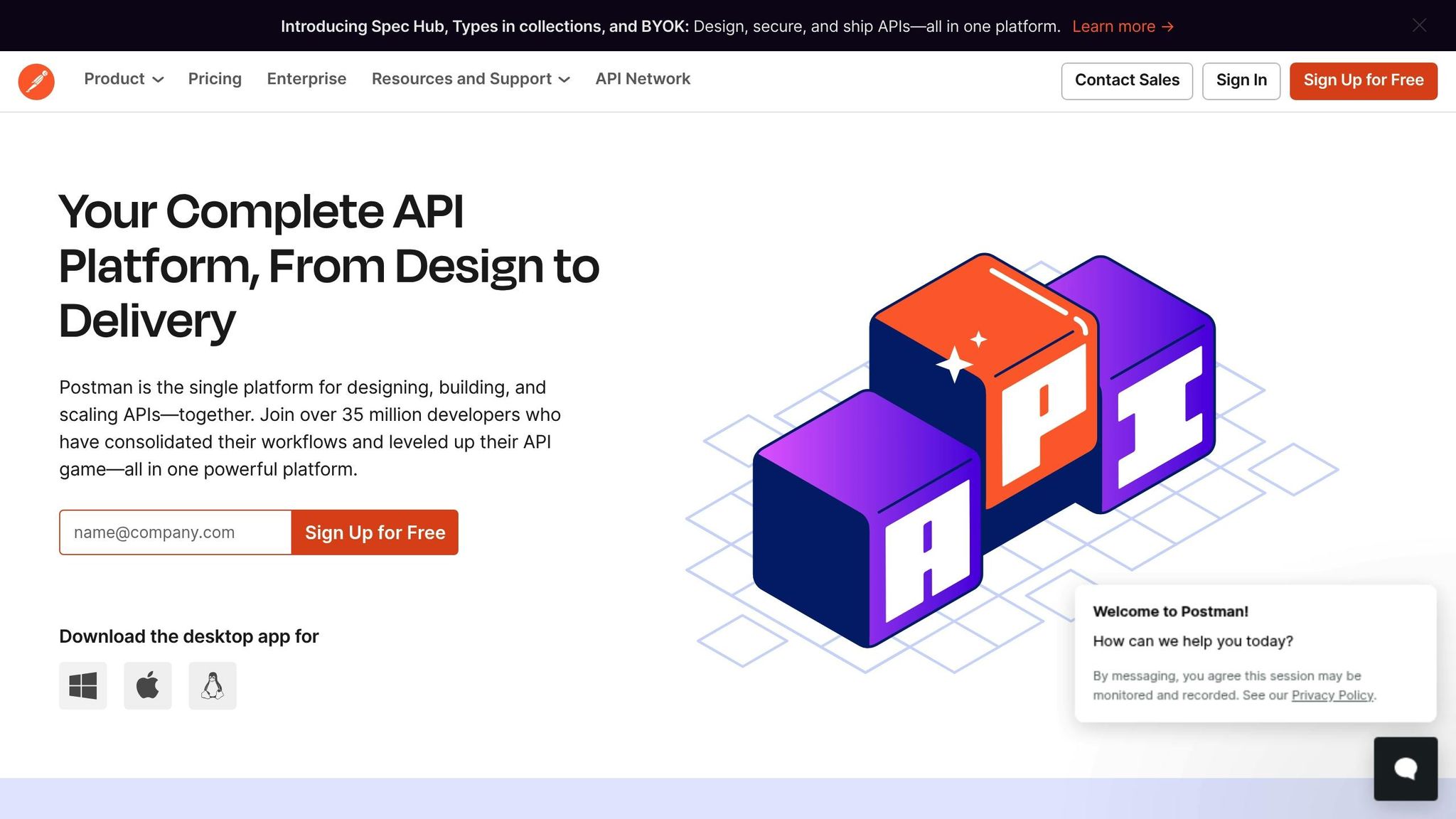
Postman เป็นเครื่องมือที่ช่วยให้คุณสามารถส่งคำขอ HTTP, GraphQL หรือ gRPC ได้อย่างง่ายดาย พร้อมทั้งจัดทำเอกสาร, สร้าง Mock API และแชร์งานผ่าน Workspace ได้ทันที.
- เริ่มต้นใช้งาน: ดาวน์โหลด Postman และสร้าง Workspace เพื่อจัดระเบียบโปรเจกต์ของคุณ.
- การทดสอบ API: ส่งคำขอ API พร้อมกำหนด Headers และ Parameters, ดูผลลัพธ์แบบเรียลไทม์ และจัดเก็บคำขอเหล่านั้นในรูปแบบ Collection.
ถัดไป เราจะพูดถึง Docker สำหรับการจัดการคอนเทนเนอร์.
4. Docker: พื้นฐานของคอนเทนเนอร์
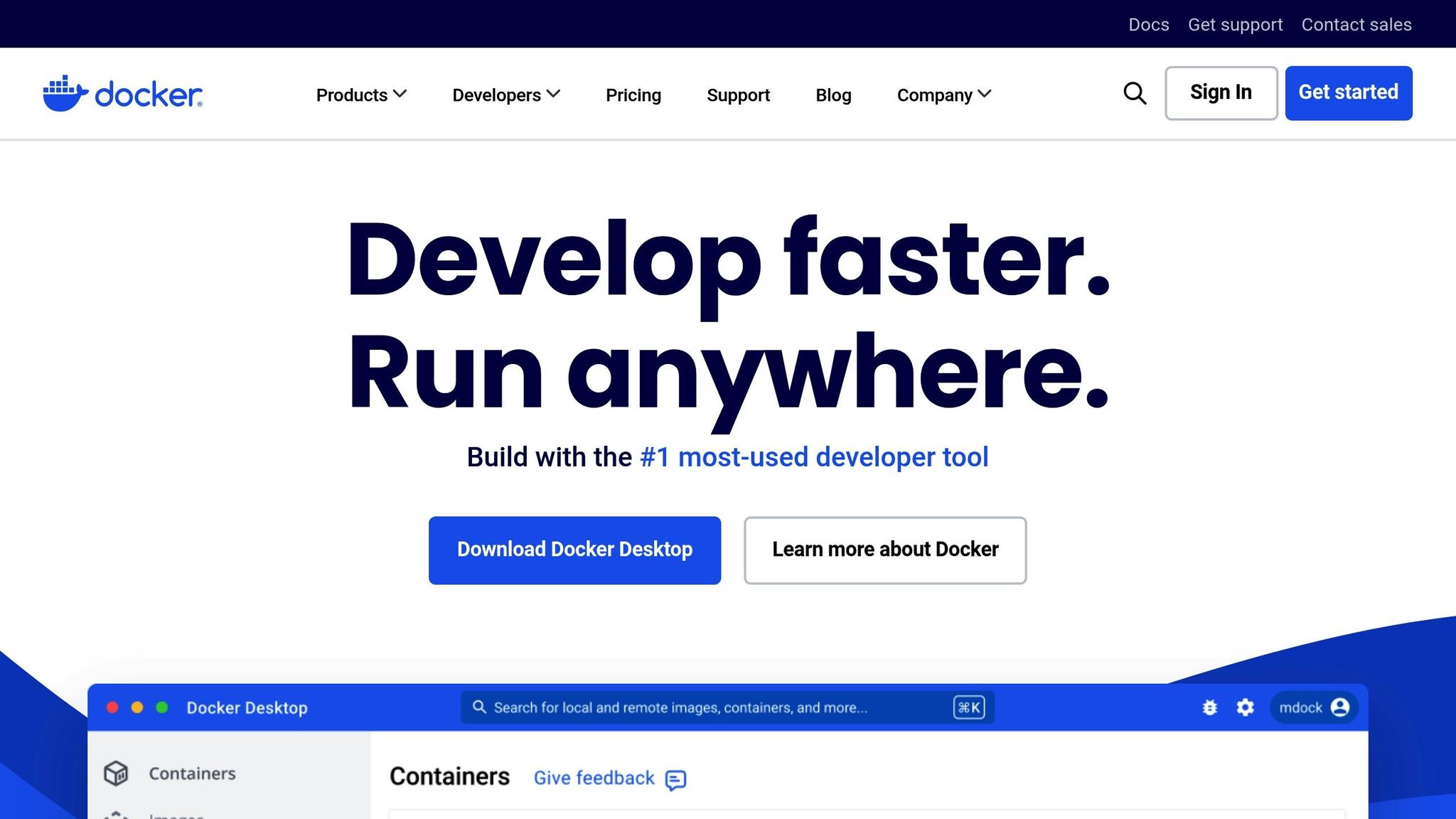
เมื่อทดสอบ API เสร็จแล้ว ขั้นตอนถัดไปคือการจัดการสภาพแวดล้อมด้วย Docker
Docker ช่วยรวบรวมโค้ด ไลบรารี และการตั้งค่าทั้งหมดไว้ในคอนเทนเนอร์เดียว ทำให้แอปพลิเคชันสามารถทำงานได้เหมือนกันในทุกสภาพแวดล้อม.
ข้อดีของ Docker
- แก้ปัญหา "รันได้บนเครื่องฉัน แต่ไม่ทำงานบนเครื่องอื่น" ด้วยการรวมโค้ดและสภาพแวดล้อมไว้ในที่เดียว
- คอนเทนเนอร์มีน้ำหนักเบา สตาร์ทเร็ว ใช้ทรัพยากรน้อย ช่วยลดเวลาในการพัฒนาและทดสอบ
- แยกสภาพแวดล้อมของแต่ละแอปพลิเคชันออกจากกัน ช่วยเพิ่มความปลอดภัยและเสถียรภาพ
คำสั่งพื้นฐานที่ควรรู้
| คำสั่ง | หน้าที่ |
|---|---|
| docker ps | แสดงคอนเทนเนอร์ที่กำลังทำงานอยู่ |
| docker images | แสดงรายการ Docker Images ทั้งหมด |
| docker build | สร้าง Docker Image จาก Dockerfile |
| docker run | รันคอนเทนเนอร์จาก Image |
| docker stop | หยุดคอนเทนเนอร์ที่กำลังทำงาน |
เริ่มต้นใช้งาน Docker
- ติดตั้ง Docker Desktop บนเครื่องของคุณ
- ตรวจสอบการติดตั้งด้วยคำสั่ง
docker run hello-world - สร้างไฟล์ Dockerfile แล้วใช้คำสั่ง
docker build -t my-python-app .เพื่อสร้าง Image
ในส่วนถัดไป เราจะพูดถึงการใช้ Trello เพื่อจัดการโปรเจกต์.
5. Trello: บอร์ดจัดการโปรเจกต์
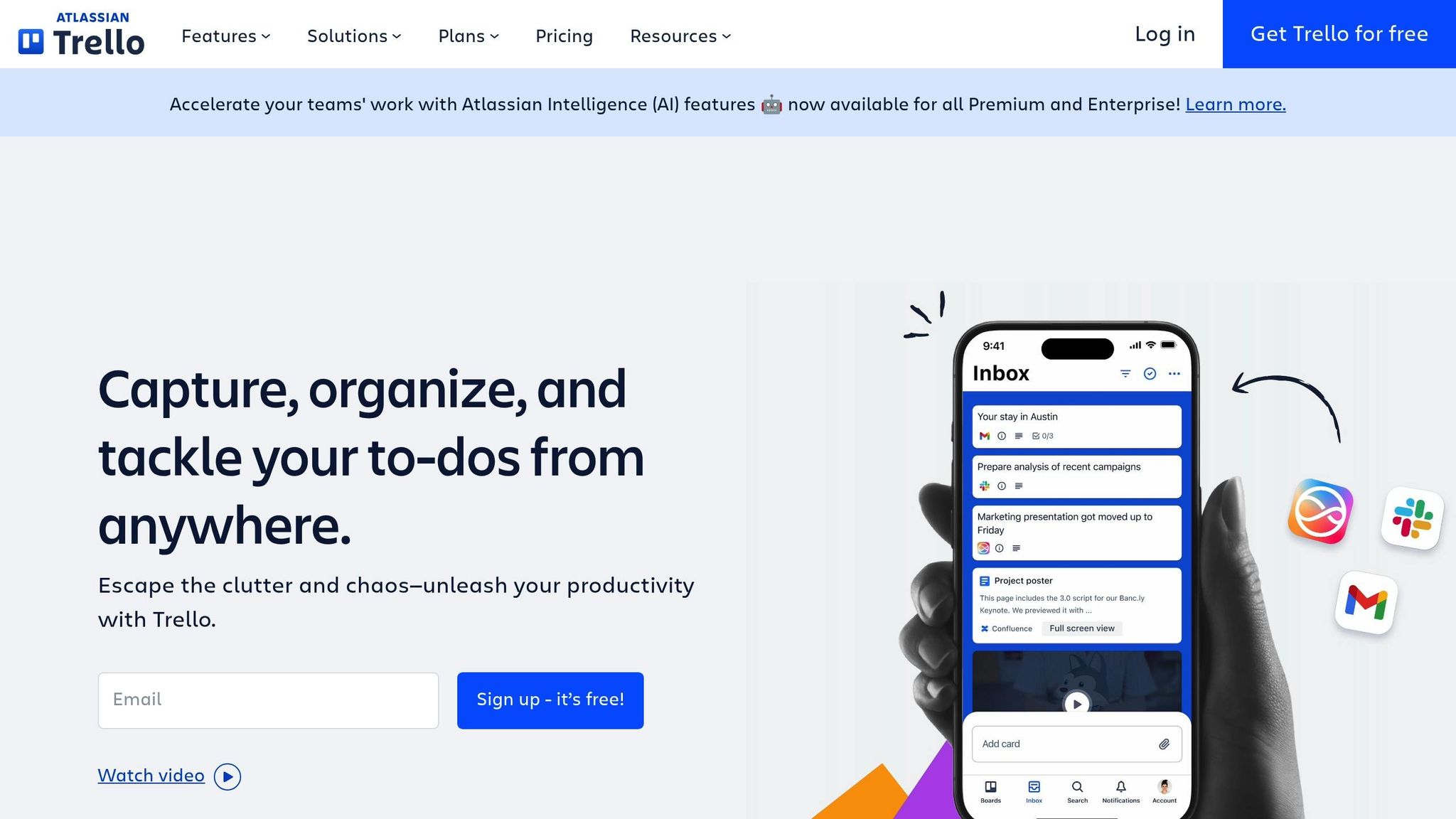
เมื่อเตรียมสภาพแวดล้อมและทดสอบคอนเทนเนอร์เสร็จแล้ว การใช้ Trello ช่วยให้การจัดการโปรเจกต์เป็นเรื่องง่ายขึ้น ด้วยการแสดงภาพรวมของงานในรูปแบบที่เข้าใจง่ายและชัดเจนทันที
Trello เป็นเครื่องมือที่ช่วยจัดระเบียบและติดตามงานในรูปแบบที่เห็นภาพได้ชัดเจน ทำให้ทีมสามารถเข้าใจสถานะของโปรเจกต์ได้อย่างรวดเร็ว
องค์ประกอบสำคัญของ Trello
- Boards: พื้นที่สำหรับจัดเก็บข้อมูลโปรเจกต์และทีม
- Lists: ใช้จัดการการ์ดตามสถานะ เช่น To Do, Doing, Done
- Cards: แทนงานหรือไอเดียที่สามารถลากและวางระหว่าง Lists ได้
- Board Menu: ใช้จัดการสิทธิ์ ค้นหา และตั้งค่าการทำงานอัตโนมัติ
วิธีเริ่มต้นใช้งานสำหรับนักพัฒนามือใหม่
- สร้างบอร์ดใหม่ เชิญสมาชิกในทีม กำหนดสิทธิ์ และปรับแต่งให้เหมาะสมกับการทำงานของทีม
- ใช้ Lists และ Cards ในการจัดการงาน พร้อมเพิ่มรายละเอียดและติดตามความคืบหน้าได้อย่างสะดวก
ฟีเจอร์เด่นและเทมเพลตที่น่าสนใจ
- Custom Fields: เพิ่มข้อมูลเฉพาะสำหรับแต่ละการ์ด
- Butler Automation: ตั้งค่ากฎอัตโนมัติโดยไม่ต้องเขียนโค้ด
- การเชื่อมต่อกับเครื่องมืออื่น: เช่น Slack, Gmail, GitHub
- Agile Sprint & Kanban Templates: ช่วยติดตามงานในรูปแบบ Agile
- Bug Tracker Template: รองรับการจัดการบั๊กอย่างเป็นระบบ
หลังจากเรียนรู้การจัดการโปรเจกต์แบบวิชวลด้วย Trello แล้ว ในหัวข้อถัดไป เราจะมาดูเครื่องมือที่เน้นการบริหารงานเชิงโครงสร้างอย่าง Jira กันต่อไป
6. Jira: การจัดการงานพัฒนาซอฟต์แวร์
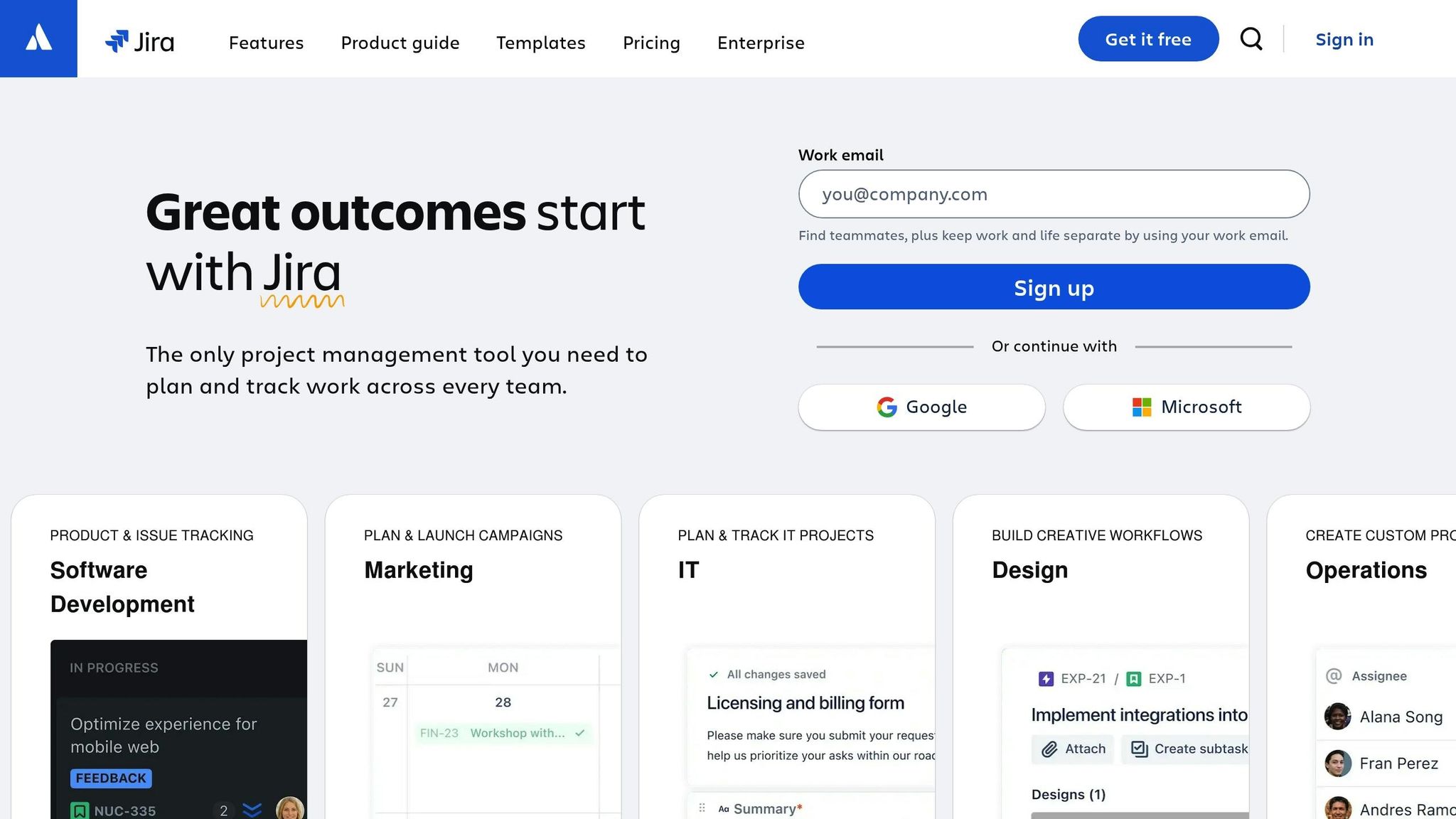
Jira ถูกออกแบบมาเพื่อรองรับการบริหารงานแบบ Agile อย่างเต็มรูปแบบ ต่างจาก Trello ที่เน้นการจัดการงานทั่วไป Jira ได้รับความไว้วางใจจากทีมงานกว่า 300,000 ทีมทั่วโลกสำหรับการวางแผน ติดตาม และจัดการงานพัฒนาซอฟต์แวร์
ฟีเจอร์สำคัญที่เหมาะสำหรับนักพัฒนามือใหม่
- บอร์ด Scrum และ Kanban: ช่วยให้จัดการงานได้เป็นระบบ พร้อมมองเห็นภาพรวมและลำดับความสำคัญของงานได้ง่าย
- ไทม์ไลน์: วางแผนและจัดการงานที่มีความเชื่อมโยงกันได้อย่างมีประสิทธิภาพ
- เวิร์กโฟลว์: ตั้งค่าขั้นตอนการทำงานตั้งแต่เริ่มจนเสร็จ พร้อมติดตามความคืบหน้าได้สะดวก
โครงสร้างของเวิร์กโฟลว์
- สถานะ (Status): เช่น Open, In Progress, In Review
- การเปลี่ยนสถานะ (Transition): เช่น Start Progress → In Review
- การปิดงาน (Resolution): เช่น Done, Resolved, Closed
เริ่มต้นใช้งาน Jira อย่างไร
- ตั้งค่าบอร์ดให้สอดคล้องกับเวิร์กโฟลว์ของทีม
- สร้าง Issue โดยระบุรายละเอียดและผู้รับผิดชอบให้ชัดเจน
- วางแผนงานในมุมมองไทม์ไลน์เพื่อจัดการงานได้ง่ายขึ้น
sbb-itb-4fce662
7. Chrome DevTools: เครื่องมือสำหรับทดสอบเว็บแอปบนเบราว์เซอร์
หลังจากใช้งาน Jira ในการจัดการโปรเจกต์แล้ว ลองมาดู Chrome DevTools ซึ่งเป็นเครื่องมือสำคัญสำหรับการทดสอบและดีบั๊กเว็บแอปพลิเคชัน
Chrome DevTools เป็นชุดเครื่องมือใน Google Chrome ที่ช่วยตรวจสอบและแก้ไข HTML/CSS, ดีบั๊ก JavaScript รวมถึงวิเคราะห์การทำงานของเครือข่ายได้อย่างละเอียด
แผงควบคุมที่สำคัญ
- Elements Panel: ช่วยตรวจสอบและแก้ไข DOM และ CSS แบบเรียลไทม์
- Console Panel: ใช้ดูข้อผิดพลาดของ JavaScript และรันคำสั่งเพื่อทดสอบโค้ด
- Network Panel: วิเคราะห์การเรียก API และดูสถานะการตอบกลับ
- Sources Panel: ตั้ง breakpoints และดีบั๊กโค้ด JavaScript แบบทีละขั้นตอน
เคล็ดลับสำหรับมือใหม่
- เปิด Device Mode เพื่อดูว่าเว็บไซต์ของคุณแสดงผลอย่างไรบนอุปกรณ์และขนาดหน้าจอต่าง ๆ
- ทดลองเปิด/ปิด CSS ใน Elements Panel เพื่อดูผลลัพธ์ทันที
- ใช้คีย์ลัด: กด
Ctrl+Shift+J(Windows) หรือCmd+Option+J(Mac) เพื่อเปิด Console Panel ได้อย่างรวดเร็ว
ตัวอย่างการแก้ปัญหา
กรณี Modal ไม่แสดงผล:
เปิด Elements Panel เพื่อตรวจสอบ CSS เช่น display: none หรือปัญหาที่เกี่ยวกับ transform จากนั้นสลับไปที่ Sources Panel เพื่อตั้ง breakpoint และดีบั๊กโค้ด JavaScript เช่น แก้ไขชื่อคลาสจาก hiddn เป็น hidden เพื่อให้ Modal แสดงผลได้ถูกต้อง
8. Cloud IDEs: เครื่องมือพัฒนาซอฟต์แวร์ออนไลน์
หลังจากการใช้ Chrome DevTools ในการดีบั๊ก ลองพิจารณา Cloud IDEs ที่ช่วยให้คุณเขียนโค้ดได้ทุกที่ผ่านเว็บเบราว์เซอร์
Cloud IDEs คือแพลตฟอร์มการพัฒนาซอฟต์แวร์ที่ทำงานบนคลาวด์ ช่วยให้นักพัฒนาเขียนโค้ด ทดสอบ และดีบั๊กได้โดยไม่ต้องติดตั้งโปรแกรมเพิ่มเติมบนเครื่อง
เหตุผลที่เหมาะกับผู้เริ่มต้น
- ไม่ต้องติดตั้งซอฟต์แวร์หรือปรับแต่งระบบ
- ใช้งานได้จากอุปกรณ์ใดก็ได้ที่มีเบราว์เซอร์
- มีสภาพแวดล้อมพร้อมใช้งานทันที
- แชร์เซสชันโค้ดแบบเรียลไทม์กับทีม
- ฟีเจอร์ในตัวช่วยลดความยุ่งยากในการตั้งค่า
ตัวเลือก Cloud IDEs ที่น่าสนใจ
- Replit: อินเทอร์เฟซใช้งานง่าย มีแผนฟรี เหมาะสำหรับทดลองโค้ด
- Gitpod: ตั้งค่าระบบอัตโนมัติ ใช้งานร่วมกับ Git ได้สะดวก
- CodeSandbox: เหมาะสำหรับสร้างต้นแบบเว็บและแชร์โค้ดได้ง่าย
เลือกเครื่องมือที่รองรับภาษาที่คุณต้องการ สร้างโปรเจกต์ ทดลองเขียนโค้ด ดีบั๊ก และแชร์งานกับทีมของคุณได้ทันทีผ่าน Cloud IDEs เหล่านี้!
9. Google Workspace: เครื่องมือจัดการเอกสารทีม
Google Workspace เป็นชุดแอปบนคลาวด์ที่ช่วยให้การจัดการเอกสารและการทำงานร่วมกันของทีมเป็นเรื่องง่ายและสะดวก
ฟีเจอร์หลักที่ช่วยให้ทำงานได้ง่ายขึ้น
Google Docs:
- แก้ไขเอกสารพร้อมกันแบบเรียลไทม์
- ดูและย้อนกลับการเปลี่ยนแปลงด้วยประวัติเวอร์ชัน
- เพิ่มความคิดเห็นและคำแนะนำในเอกสาร
- ใช้งานแบบออฟไลน์ได้ แม้ไม่มีอินเทอร์เน็ต
Google Drive:
- พื้นที่จัดเก็บไฟล์บนคลาวด์ พร้อมตัวเลือกการจัดการสิทธิ์
- แชร์ไฟล์และกำหนดสิทธิ์การเข้าถึงได้ง่าย
- จัดการไฟล์ด้วยการควบคุมสิทธิ์ที่ละเอียด
เคล็ดลับการใช้งานสำหรับทีม
- ใช้ Smart Chips ใน Google Docs เพื่อเพิ่มข้อมูล เช่น ชื่อ ไฟล์ หรือกิจกรรมในปฏิทิน
- แชร์ปฏิทินใน Google Calendar เพื่อจัดการกำหนดการและติดตามเดดไลน์
เหมาะสำหรับนักพัฒนามือใหม่
- ใช้งานได้ผ่านเว็บเบราว์เซอร์โดยไม่ต้องติดตั้งซอฟต์แวร์
- ทำงานร่วมกับทีมแบบเรียลไทม์จากอุปกรณ์ใดก็ได้
- มีเครื่องมือครบสำหรับการเขียนเอกสาร การสร้างสเปรดชีต และการประชุมออนไลน์
- จัดการสิทธิ์และเวอร์ชันของเอกสารได้ง่าย
ต่อไปเรามาดู Tabnine เครื่องมือช่วยเติมโค้ดด้วย AI กัน
10. Tabnine: ผู้ช่วยเติมโค้ดด้วย AI
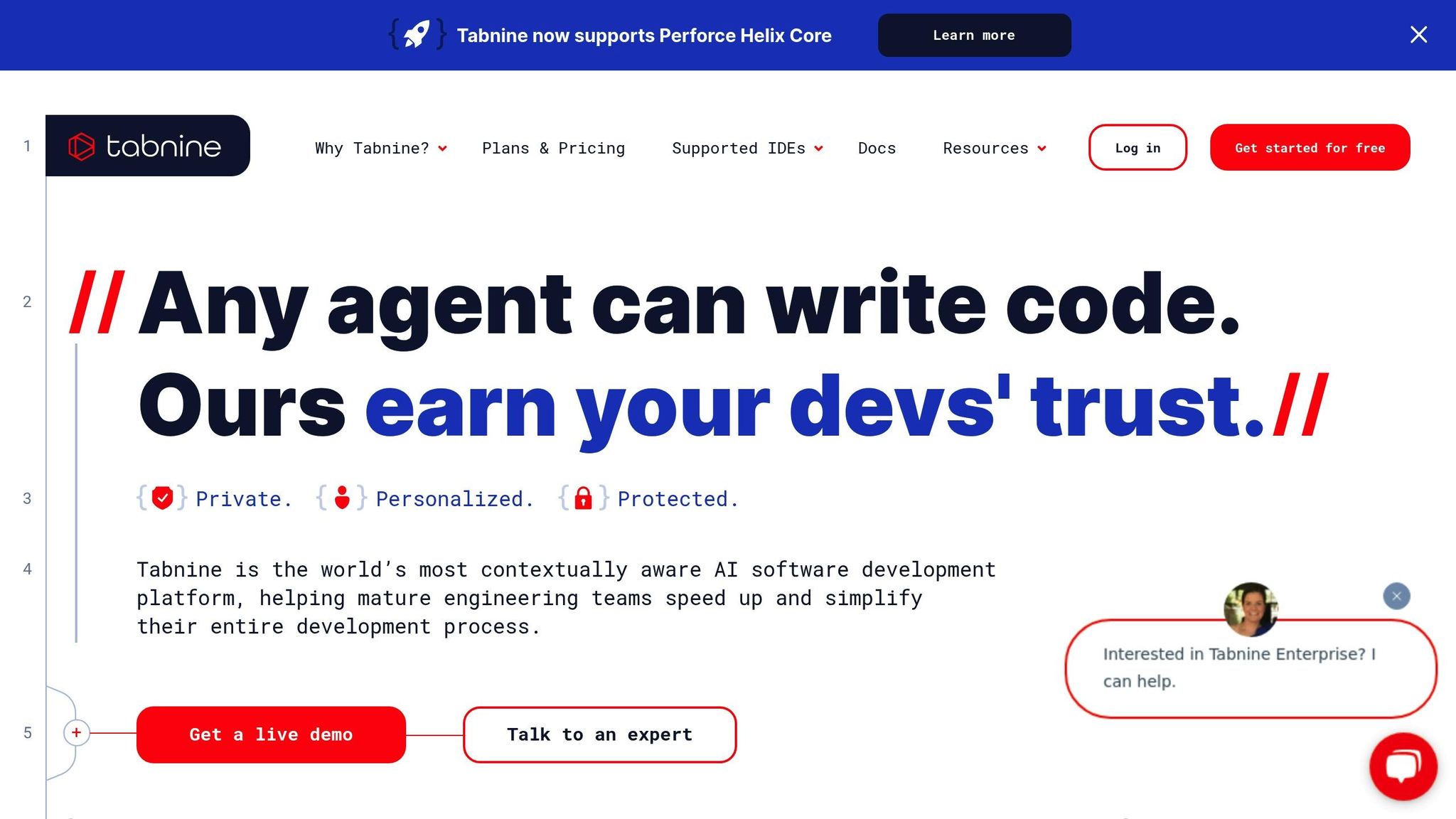
Tabnine เป็นเครื่องมือที่ช่วยเติมโค้ดโดยอิงจากบริบท ช่วยให้นักพัฒนาทั้งมือใหม่และมืออาชีพทำงานได้รวดเร็วและแม่นยำมากขึ้น
ฟีเจอร์เด่น
- เติมโค้ดอัตโนมัติที่ปรับให้เข้ากับสไตล์การเขียนของผู้ใช้งาน
- รองรับภาษาโปรแกรมและไลบรารียอดนิยมหลากหลาย
- สร้างเอกสาร อธิบายโค้ด และเขียนโค้ดทดสอบได้เอง
- ลดข้อผิดพลาดจากการพิมพ์ พร้อมปรับโค้ดให้เป็นไปตามมาตรฐาน
- ใช้งานได้กับ IDE ชั้นนำ เช่น VS Code, IntelliJ IDEA, PyCharm เป็นต้น
Tabnine สามารถใช้งานได้ทันทีใน IDE ยอดนิยม ช่วยให้งานเขียนโค้ดลื่นไหลยิ่งขึ้น จากข้อมูลของ CI&T นักพัฒนายอมรับคำแนะนำจาก Tabnine ถึง 90% และพบว่าประสิทธิภาพการทำงานเพิ่มขึ้น 11%.
การทำงานร่วมกับ IDE
Tabnine รองรับการทำงานร่วมกับ IDE หลักหลายตัว เช่น:
- Visual Studio Code
- IntelliJ IDEA
- Eclipse
- PyCharm
- WebStorm
- Android Studio
โดยเฉพาะอย่างยิ่ง IntelliJ IDEA ช่วยให้นักพัฒนา Java ใช้งานฟีเจอร์ขั้นสูงได้อย่างมีประสิทธิภาพสูงสุด.
11. IntelliJ IDEA: IDE ยอดนิยมสำหรับ Java & Kotlin
หลังจากใช้ AI ช่วยเติมโค้ดแล้ว การพัฒนา Java และ Kotlin ให้มีประสิทธิภาพมากขึ้นสามารถทำได้ด้วย IntelliJ IDEA ซึ่งเป็นหนึ่งใน IDE ชั้นนำสำหรับภาษาเหล่านี้.
ฟีเจอร์เด่นที่น่าสนใจ
- Smart Code Assistance: เติมโค้ดโดยอัตโนมัติตามบริบท ช่วยลดข้อผิดพลาด
- Refactoring: ปรับโครงสร้างโค้ดให้อ่านง่ายและเป็นระบบ
- Inline Debugging: ตรวจสอบค่าต่าง ๆ และรันโค้ดทีละขั้นตอนได้สะดวก
- Code Generation: สร้าง Constructor หรือ Getter/Setter ได้ทันที
การเริ่มต้นใช้งานก็ง่าย เพียงสร้างโปรเจกต์ Java ใหม่จากหน้า Welcome หรือเลือก File > New > Project แล้วกำหนดเป็น Maven หรือ Gradle.
JetBrains ยังมีสิทธิ์ใช้งานฟรีสำหรับนักเรียน-นักศึกษา อาจารย์ และนักพัฒนาโอเพนซอร์ส โดย IntelliJ IDEA มีทั้งเวอร์ชัน Community (โอเพนซอร์ส) และ Ultimate (เชิงพาณิชย์) ซึ่งรองรับ Windows, macOS และ Linux.
ถัดไป มาทำความรู้จักกับเครื่องมือออกแบบต้นแบบอย่าง Figma กัน.
12. Figma: เครื่องมือออกแบบ UI/UX
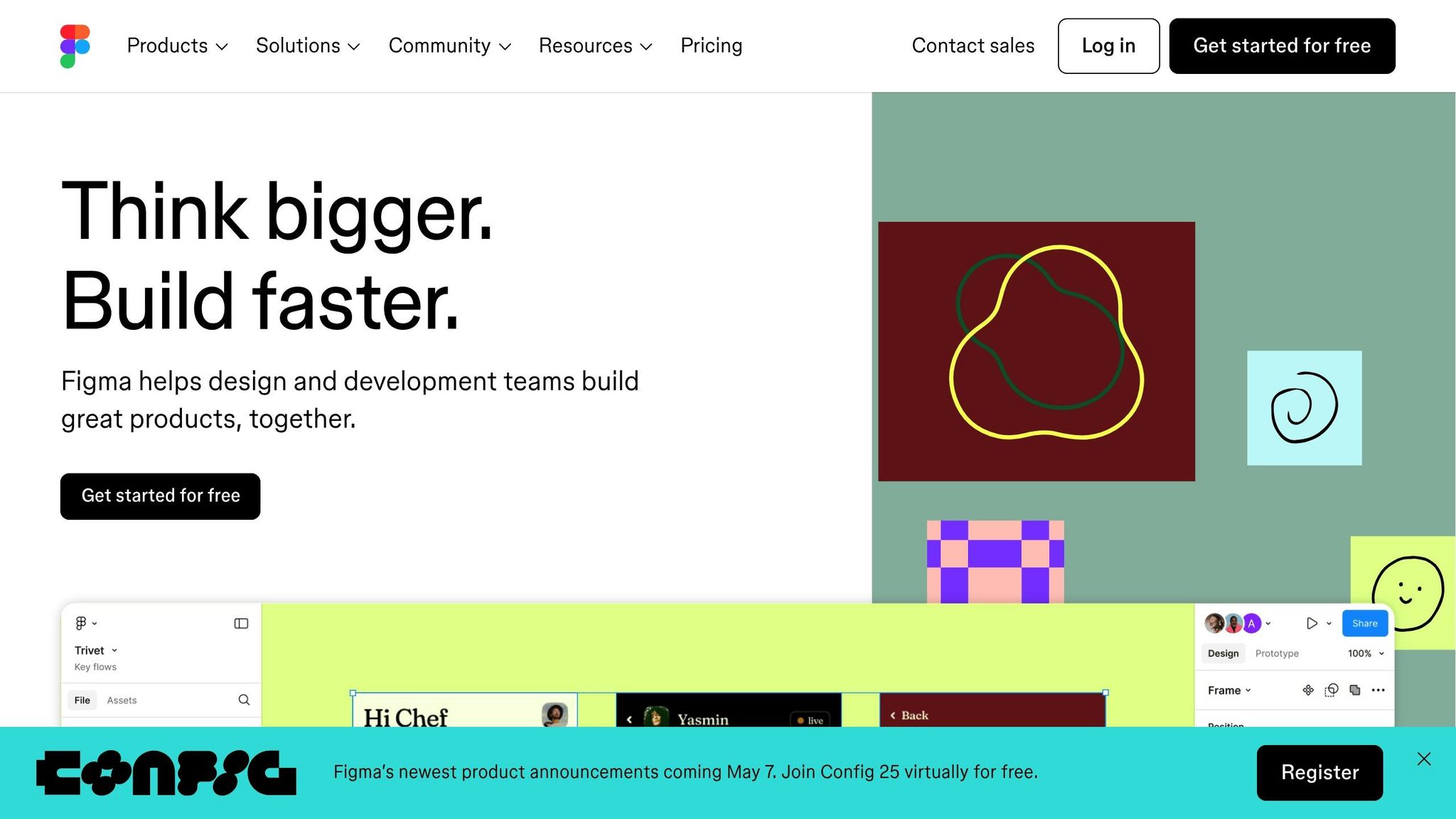
การออกแบบ UI/UX มีบทบาทสำคัญในการสร้างแอปที่ใช้งานง่ายและตอบโจทย์ผู้ใช้ นอกจากการพัฒนาโค้ดและการใช้ IDE แล้ว การทำงานร่วมกันระหว่างนักพัฒนาและดีไซน์เนอร์ก็เป็นสิ่งที่ขาดไม่ได้
Figma คือเครื่องมือออกแบบ UI/UX บนเว็บที่ช่วยให้ทีมทำงานร่วมกันแบบเรียลไทม์ได้อย่างราบรื่น
ฟีเจอร์เด่นที่ควรรู้
- Dev Mode: แปลงดีไซน์เป็นโค้ด CSS ได้ทันที ช่วยลดเวลาการพัฒนา
- Real-time Collaboration: แก้ไขงานพร้อมกันในไฟล์เดียวได้แบบทันที
- Cloud Storage: บันทึกงานไว้บนคลาวด์ ไม่ต้องกังวลเรื่องพื้นที่จัดเก็บ
- Cross-platform: ใช้งานได้ทั้งบนเว็บและแอปเดสก์ท็อป รองรับการทำงานที่หลากหลาย
วิธีเริ่มต้นใช้งาน Figma
สมัครบัญชี สร้างไฟล์ใหม่ (New Design File) และแชร์ให้ทีมงานผ่านปุ่ม Share ในอินเทอร์เฟซ
เคล็ดลับสำหรับนักพัฒนา
- ตรวจวัดระยะห่าง: กด Alt แล้วเลื่อนเมาส์ไปยังองค์ประกอบต่าง ๆ เพื่อดูระยะห่างระหว่างองค์ประกอบ
- ส่งออกแอสเซ็ท: เลือกองค์ประกอบที่ต้องการ จากนั้นตั้งค่าเป็น Exportable ในแถบด้านขวา แล้วคลิก Export เพื่อดาวน์โหลด
- แสดงความคิดเห็นในไฟล์: ใช้ฟีเจอร์ Comment เพื่อแสดงความคิดเห็นหรือถามคำถาม โดยพิมพ์ @ ตามด้วยชื่อสมาชิกที่ต้องการแท็ก
Figma ไม่เพียงช่วยให้นักพัฒนาและดีไซน์เนอร์ทำงานร่วมกันได้ง่ายขึ้น แต่ยังช่วยเพิ่มประสิทธิภาพในกระบวนการออกแบบอีกด้วย!
เปรียบเทียบ Code Editor ยอดนิยม
เมื่อรู้จักกับ VS Code และ IntelliJ IDEA แล้ว ลองมาดูตารางเปรียบเทียบฟีเจอร์และราคาของทั้งสองตัว เพื่อช่วยให้คุณตัดสินใจได้ง่ายขึ้น
| คุณสมบัติ | Visual Studio Code | IntelliJ IDEA |
|---|---|---|
| ราคา | ฟรี | ประมาณ 560 บาทต่อเดือน (US$ 16.90) |
| การใช้งานหลัก | เหมาะกับโปรเจกต์ขนาดเล็กถึงขนาดกลาง | เหมาะสำหรับโค้ดเบสขนาดใหญ่ |
| ความเร็ว | ทำงานเร็วและใช้ทรัพยากรน้อย | ใช้ทรัพยากรมากกว่า |
| ฟีเจอร์ | ปรับแต่งได้ผ่านส่วนขยาย | มีฟีเจอร์ครบถ้วนในตัว |
จุดเด่นของแต่ละเครื่องมือ
Visual Studio Code
- ฟรีและปรับแต่งได้ง่ายผ่านส่วนขยายต่างๆ
- เหมาะสำหรับผู้เริ่มต้นที่ต้องการความเรียบง่าย
IntelliJ IDEA
- มีฟีเจอร์รองรับการเขียน Java/Kotlin อย่างครบครัน
- ระบบเติมโค้ดอัตโนมัติที่ช่วยเพิ่มความสะดวกในการเขียนโปรแกรม
ลองใช้งานทั้งสองตัว เพื่อค้นหาเครื่องมือที่เหมาะกับสไตล์การทำงานของคุณที่สุด!
ขั้นตอนต่อไป
หลังจากทำความรู้จักกับเครื่องมือทั้ง 12 ชนิดแล้ว มาดูวิธีนำไปใช้จริงกัน
วิธีเริ่มต้นแบบง่าย ๆ
- ขั้นที่ 1: ฝึกเขียนโค้ดด้วย VS Code และจัดการเวอร์ชันโค้ดผ่าน Git
- ขั้นที่ 2: ทดสอบเว็บไซต์ด้วย Chrome DevTools และตรวจสอบ API ด้วย Postman
- ขั้นที่ 3: ตั้งค่าระบบด้วย Docker และออกแบบด้วย Figma
เมื่อคุณคุ้นเคยกับขั้นตอนเหล่านี้แล้ว ลองพัฒนาทักษะเพิ่มเติมผ่านแพลตฟอร์มการเรียนรู้ออนไลน์
แหล่งเรียนรู้เสริม
FutureSkill มีคอร์สออนไลน์ที่ครอบคลุมการใช้งานเครื่องมือเหล่านี้ทั้งหมด โดยเริ่มต้นได้ง่าย ๆ กับแพ็คเกจรายปีในราคาเพียง 370 บาทต่อเดือน:
- เข้าถึงคอร์สมากกว่า 490 คอร์ส ครอบคลุม 18 หมวดหมู่
- มีแบบทดสอบและใบรับรองให้
- เส้นทางการเรียนรู้ปรับตามระดับความสามารถ
- เรียนได้ทุกที่ผ่านแอปพลิเคชันบนมือถือ
นอกจากนี้ คุณยังสามารถใช้ MDN Web Docs เป็นแหล่งข้อมูลอ้างอิงหลักสำหรับการพัฒนาเพิ่มเติมได้อีกด้วย
Related posts
- 10 ทักษะดิจิทัลที่จำเป็นสำหรับอาชีพปี 2025
- 8 ทักษะด้านธุรกิจที่องค์กรต้องการในปี 2025
- เช็คลิสต์เตรียมพร้อมก่อนเริ่มเรียนออนไลน์ให้ประสบความสำเร็จ
Views: 246


