5 จุดผิดพลาดที่มือใหม่ Canva ทำ ทำให้งานออกแบบดูไม่โปร
เปิด Canva ขึ้นมา เลือกเทมเพลตที่ดูสวยงาม เปลี่ยนข้อความให้ตรงกับเนื้อหา แล้วก็กด export ดูเหมือนถูกทุกขั้นตอน แต่พอส่งงานออกไปจริงๆ กลับรู้สึกว่ามันยังขาดอะไรบางอย่าง ดูไม่เป็นมืออาชีพเท่าที่ควร และไม่รู้จะแก้ตรงไหน
จากการสังเกตงานของนักเรียนดีไซน์มือใหม่หลายพันคน พบว่าปัญหาส่วนใหญ่ไม่ได้มาจากการขาดความสามารถ แต่มาจากนิสัยการทำงานบางอย่างที่ไม่เคยมีใครบอก บทความนี้รวบรวม 5 จุดผิดพลาดที่พบบ่อยที่สุด พร้อมวิธีแก้ที่ทำได้ทันทีโดยไม่ต้องมีพื้นฐานดีไซน์ เพียงแค่เปลี่ยนวิธีคิดบางอย่าง งานก็ขึ้นระดับได้เลย
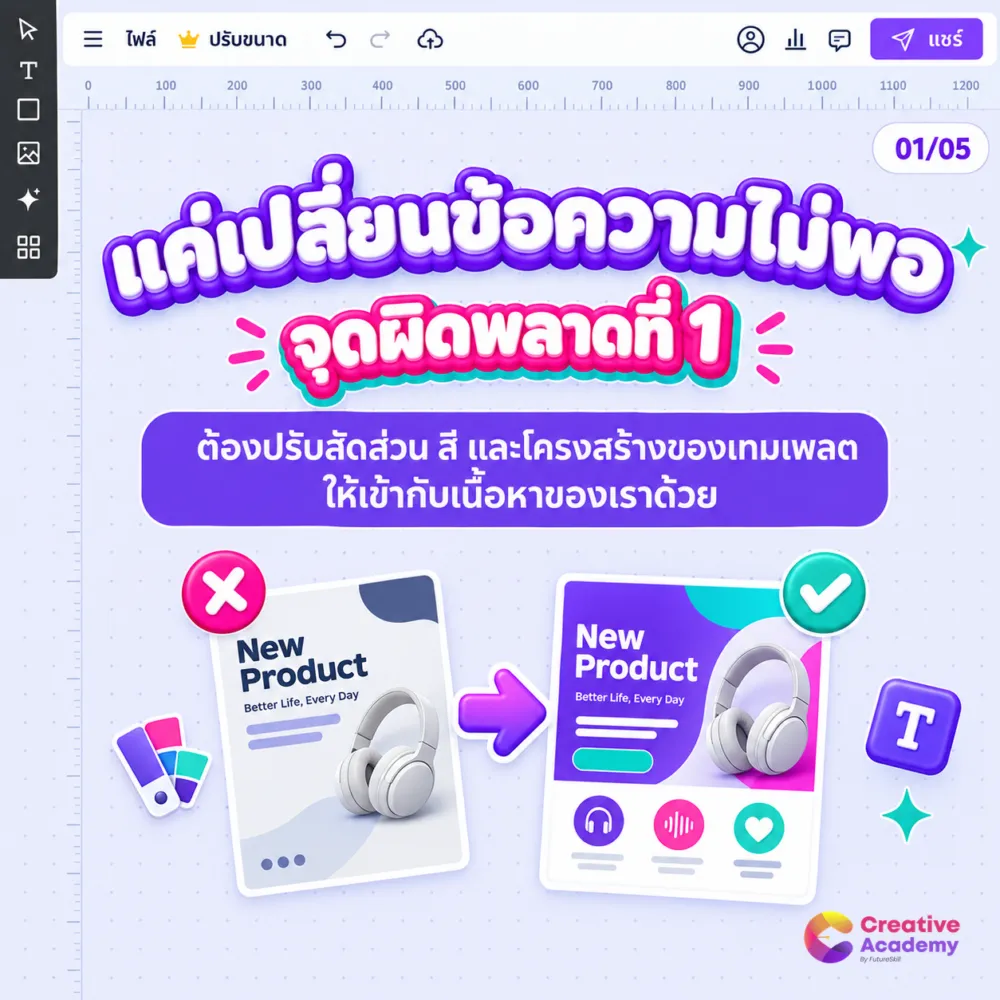
การเปลี่ยนแค่ข้อความในเทมเพลตทำให้งานดูไม่โปรยังไง?
เทมเพลตของ Canva ออกแบบมาเพื่อเนื้อหาชุดหนึ่งโดยเฉพาะ ไม่ว่าจะเป็นสัดส่วนรูปภาพ ขนาด font หรือระยะห่างระหว่างองค์ประกอบ ทุกอย่างล้วนถูกวางไว้ให้สอดคล้องกับ copy ต้นฉบับ พอเราเอาข้อความใหม่มาใส่แทน โดยไม่ปรับส่วนอื่นตาม สัดส่วนของชิ้นงานก็จะเสีย
ตัวอย่างที่เห็นได้ชัดที่สุดคือเรื่องความยาวของข้อความ ถ้า copy เดิมในเทมเพลตมีแค่ 3 คำ แต่เราใส่ข้อความ 12 คำเข้าไป font จะเล็กลงอัตโนมัติ หรือล้นกรอบออกมา ผลลัพธ์คืองานดูยัดเยียดและอ่านยาก แม้ภาพพื้นหลังจะสวยก็ตาม
วิธีที่ถูกต้องคือมองเทมเพลตเป็นแค่ “โครงสร้าง” ไม่ใช่ผลลัพธ์สำเร็จรูป หลังจากเปลี่ยนข้อความแล้ว ให้ถามตัวเองสามข้อ: สัดส่วนข้อความกับภาพยังสมดุลไหม? สีที่เลือกยังสื่อถึงอารมณ์ที่ต้องการไหม? และโครงสร้างโดยรวมยังตอบโจทย์เนื้อหาของเราหรือเปล่า ถ้าตอบ “ไม่” แม้แค่ข้อเดียว ให้ปรับทันทีก่อน export
นักดีไซน์มืออาชีพหลายคนใช้เทมเพลตเป็นจุดเริ่มต้น แต่ผลงานสุดท้ายมักต่างจากเทมเพลตต้นฉบับไปพอสมควร เพราะพวกเขาปรับทุกองค์ประกอบให้เข้ากับเนื้อหาของตัวเอง ไม่ใช่บังคับให้เนื้อหาไปเข้ากับเทมเพลต
Font หลายแบบในชิ้นงานเดียวทำลายงานดีไซน์ยังไง?
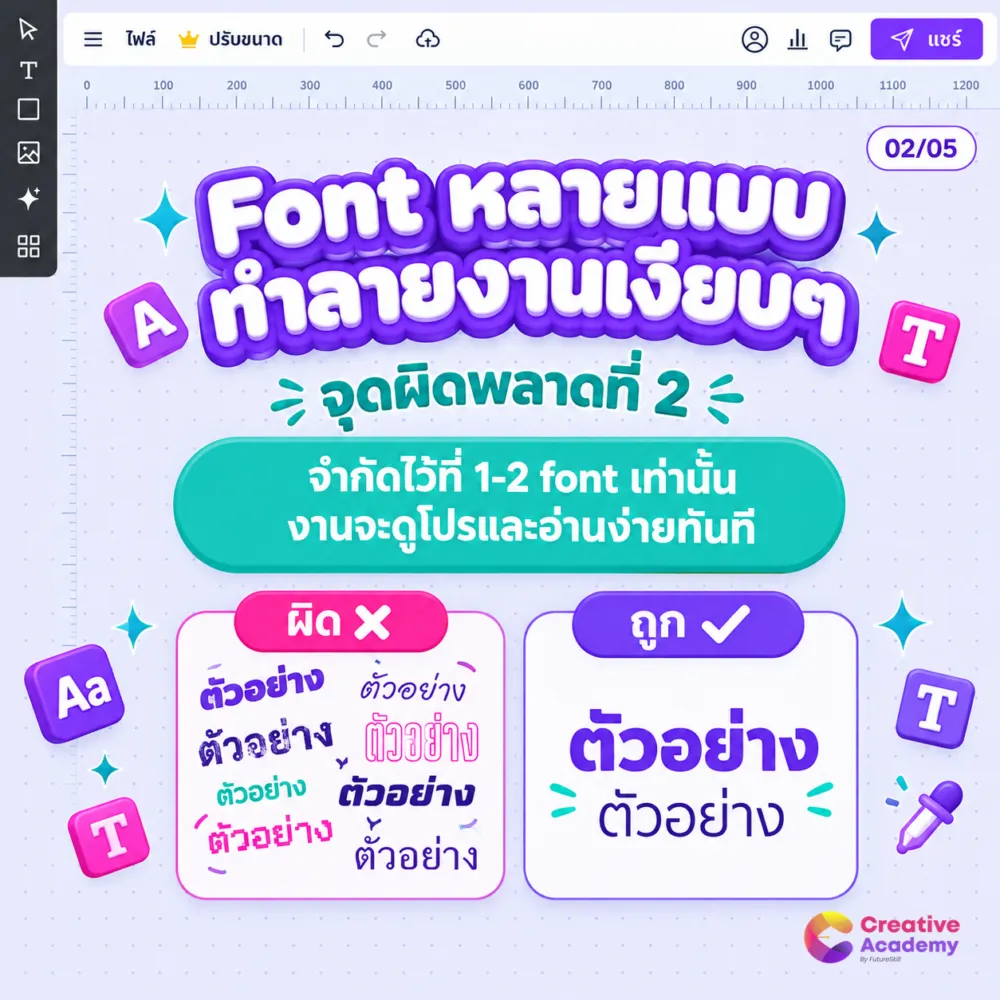
Typography หรือการจัดการ font คือหนึ่งในทักษะที่แยกแยะงาน “ดูดี” ออกจากงาน “ดูโปร” ได้ชัดเจนที่สุด และข้อผิดพลาดที่พบบ่อยที่สุดในหมู่มือใหม่คือการใช้ font มากเกินไปในชิ้นงานเดียว
เมื่อใช้ font สามแบบขึ้นไปพร้อมกัน สายตาของคนดูจะงงว่าควรมองตรงไหนก่อน ไม่มีลำดับความสำคัญที่ชัดเจน ทำให้งานดูสับสนและอ่านยากโดยไม่รู้สาเหตุ นี่คือสิ่งที่เรียกว่า “visual noise” เสียงรบกวนทางสายตาที่ทำลายประสบการณ์ผู้อ่าน
กฎง่ายๆ ที่นักดีไซน์มือโปรใช้คือ “กฎ 2 font”: เลือก font หลักหนึ่งตัวสำหรับ headline และ font รองหนึ่งตัวสำหรับ body text จบ ถ้าต้องการสร้างความแตกต่างเพิ่มเติม ให้ใช้ขนาด น้ำหนัก (bold/regular/light) หรือสี แทนการเพิ่ม font ใหม่
สำหรับผู้เริ่มต้น Canva มี font pairs ที่แนะนำอยู่ในระบบ เป็นคู่ที่ผ่านการทดสอบว่าเข้ากันได้ดีทางสายตา ลองเริ่มจากคู่เหล่านั้นก่อน แล้วค่อยๆ ทดลองเปลี่ยนตามความเข้าใจที่เพิ่มขึ้น ความเรียบง่ายในการใช้ font คือสิ่งที่ทำให้งานดูมีราคาและเป็นมืออาชีพมากที่สุด
ทำไมการไม่กำหนดจุดโฟกัสหลักถึงทำให้งานดูไม่จบ?
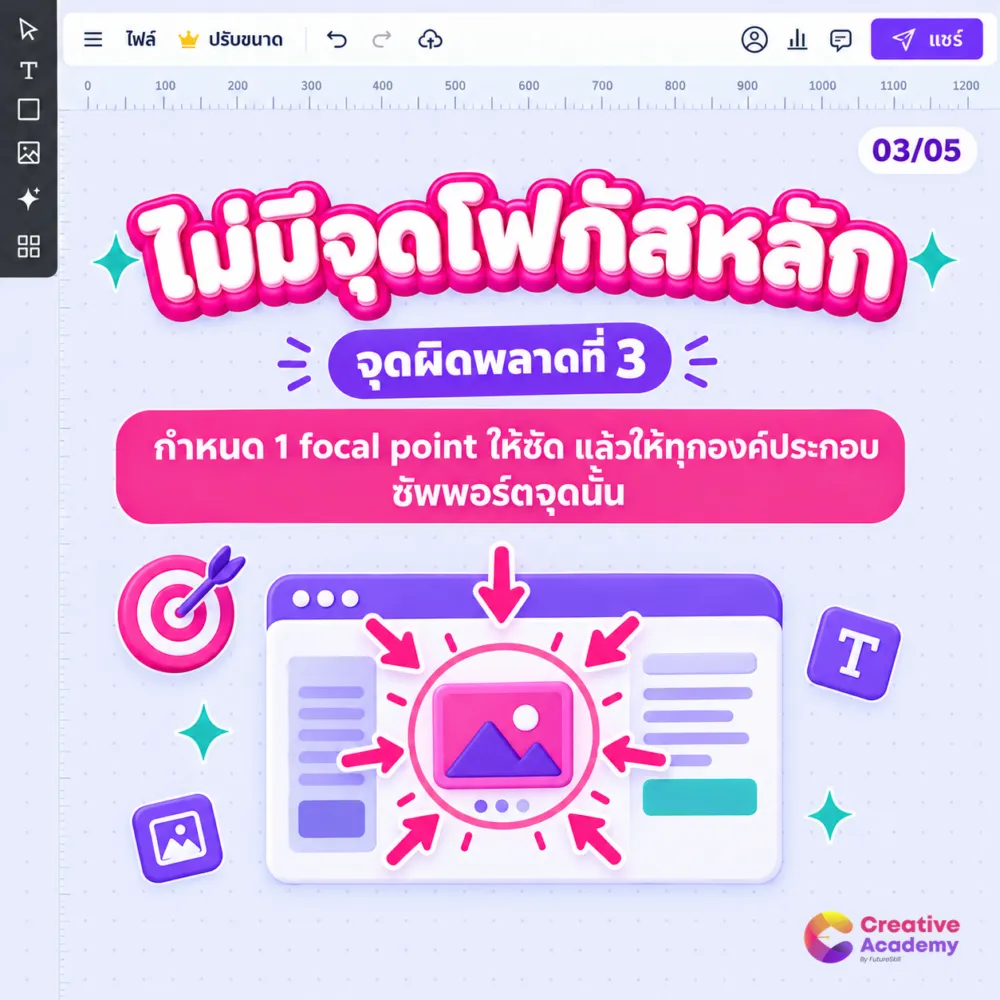
ทุกชิ้นงานที่ดีมีกฎข้อหนึ่งที่ใช้เสมอ: ต้องมีจุดที่สายตาของคนดูจะไปหยุดก่อนจุดอื่น นักดีไซน์เรียกสิ่งนี้ว่า “focal point” หรือจุดโฟกัสหลัก และถ้าชิ้นงานไม่มีจุดนี้ ผลที่ตามมาคือสายตาคนดูจะล่องลอยไปทั่วโดยไม่รู้จะดูอะไรก่อน ทำให้ความรู้สึกโดยรวมคือ “มันดูไม่จบ”
ในทางจิตวิทยาการรับรู้ มนุษย์ต้องการลำดับในการประมวลข้อมูลทางสายตา เมื่อไม่มีลำดับนั้น สมองจะทำงานหนักขึ้นและรู้สึกอึดอัดโดยไม่รู้ตัว ผลคือคนดูมักไม่อยู่กับชิ้นงานนานพอที่จะรับสารที่เราต้องการสื่อ
วิธีกำหนด focal point ที่ง่ายที่สุดในงานดีไซน์คือการถามตัวเองว่า “ถ้าคนดูจะจำได้แค่อย่างเดียวจากชิ้นงานนี้ มันคืออะไร?” คำตอบของคำถามนั้นคือสิ่งที่ควรโดดเด่นที่สุด ไม่ว่าจะเป็นตัวเลข headline รูปภาพ หรือ CTA button
หลังกำหนด focal point แล้ว ให้ทำให้มันใหญ่กว่า สว่างกว่า หรืออยู่ในตำแหน่งที่สายตาจะเห็นก่อน (โดยทั่วไปคือ 1/3 บนของชิ้นงาน) จากนั้นปรับทุกองค์ประกอบอื่นให้ลดความโดดเด่นลง ให้มันทำหน้าที่ “ซัพพอร์ต” focal point โดยไม่แย่งความสนใจ
ทำไมการวางตำแหน่งด้วยสายตาถึงพัง และ Alignment Tools ช่วยได้ยังไง?
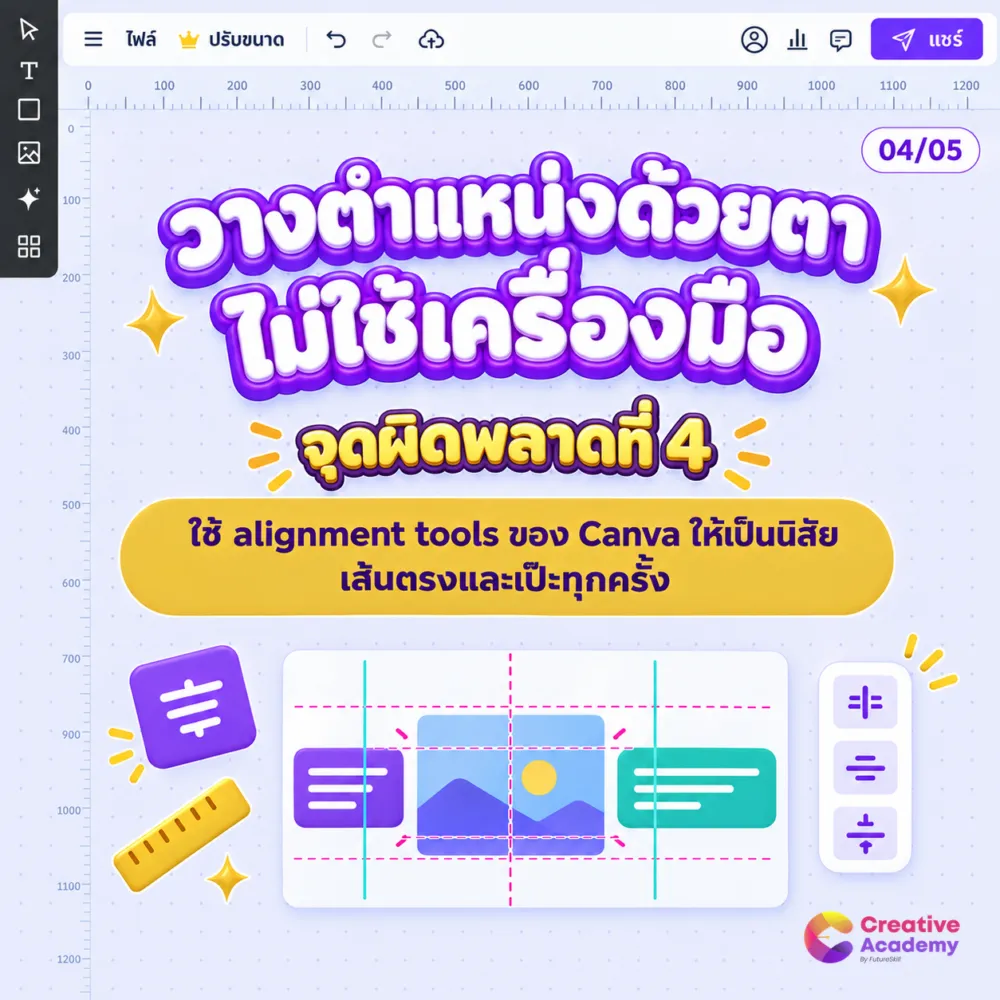
มีปัญหาหนึ่งที่แทบทุกคนมองไม่เห็นตอนทำงาน แต่คนดูรู้สึกได้ทันทีที่เห็นชิ้นงาน นั่นคือการวางองค์ประกอบที่ “เกือบตรง” แต่ไม่ตรงจริงๆ เส้นที่เอียงนิดเดียว กล่องที่ไม่ center พอดี ระยะห่างที่ไม่เท่ากันในแต่ละด้าน สิ่งเหล่านี้ดูเล็กน้อยแต่รวมกันแล้วทำให้งานดูไม่ polish
เหตุผลที่ปัญหานี้เกิดขึ้นบ่อยคือเราพึ่งพาสายตาในการตัดสินระยะห่างและแนวเส้น แต่สายตาของมนุษย์ไม่ได้แม่นยำพอในการตัดสิน pixel ระดับ 1-2 pixel ที่ต่างกันนั้น สายตาอาจดูเหมือนเท่ากัน แต่เมื่อ zoom out หรือดูในขนาดจริง ความไม่สม่ำเสมอจะเด่นชัดขึ้นทันที
Canva มีเครื่องมือ alignment และ spacing ที่ช่วยแก้ปัญหานี้ได้ทุกครั้ง เมื่อเลือก element หลายตัวพร้อมกัน ปุ่ม align จะปรากฏที่ toolbar ด้านบน ทั้ง align left, center, right รวมถึง distribute horizontally และ distribute vertically ซึ่งจะทำให้ระยะห่างระหว่าง element เท่ากันทุกช่อง
นิสัยที่ควรสร้างคือก่อน export ทุกครั้ง ให้กลับมาตรวจ alignment ของทุก element สำคัญ โดยเฉพาะ headline body text และ CTA เส้นตรงและระยะห่างสม่ำเสมอคือสัญญาณที่บอกว่าคนทำงานใส่ใจในรายละเอียด และนั่นคือสิ่งที่ทำให้งานดู “โปร” แม้ในสายตาของคนที่ไม่รู้เรื่องดีไซน์เลย
Breathing Room หรือพื้นที่ว่างในงานดีไซน์สำคัญแค่ไหน?
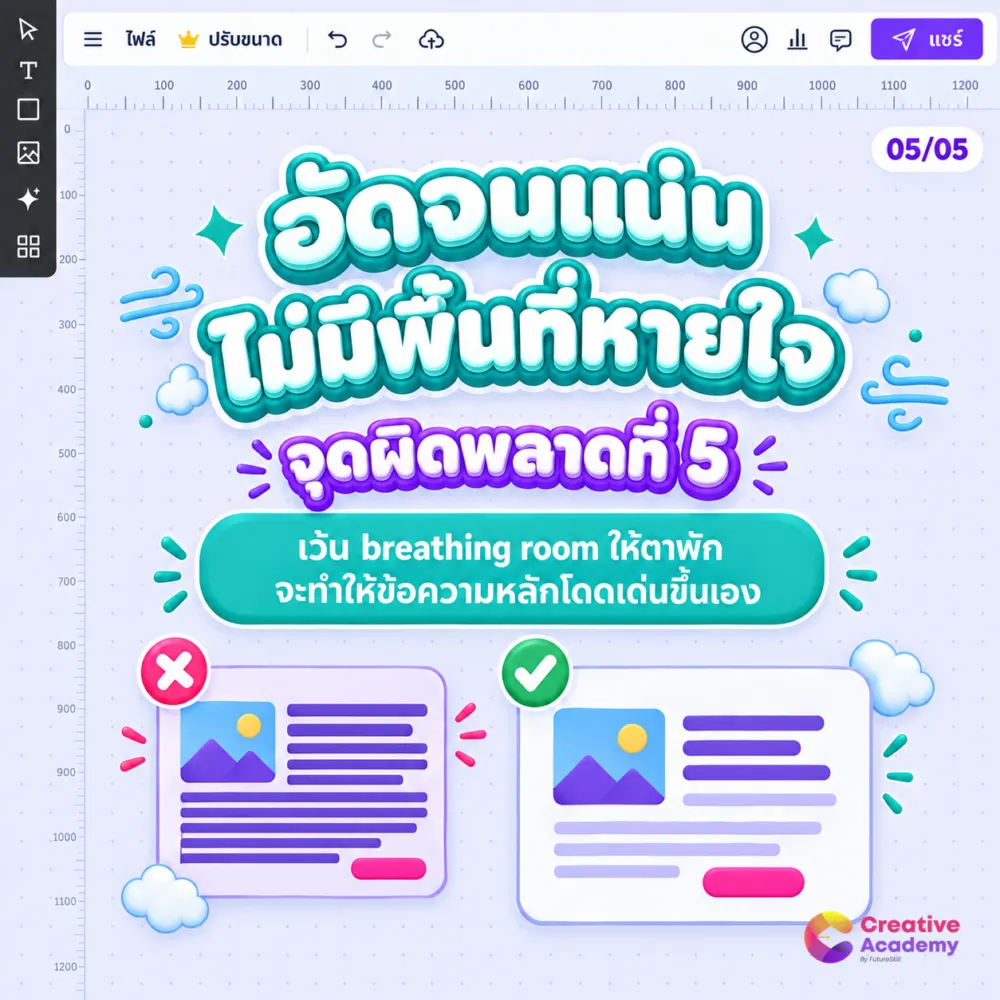
หนึ่งในความเข้าใจผิดที่พบบ่อยที่สุดในหมู่นักดีไซน์มือใหม่คือ “พื้นที่ว่างแปลว่ายังทำไม่เสร็จ” ความรู้สึกนี้ทำให้หลายคนพยายามเติมทุกพื้นที่ในชิ้นงานด้วย element ต่างๆ จนแน่นจนล้น และผลลัพธ์คืองานที่ดูล้าและหนักตา แม้แต่ละ element จะสวยงามในตัวเอง
ในทางจิตวิทยาการออกแบบ สิ่งที่เรียกว่า “white space” หรือ “breathing room” ทำหน้าที่สำคัญสองอย่าง อย่างแรกคือให้สายตาของคนดูได้พัก ระหว่างที่ดูจาก element หนึ่งไปอีก element หนึ่ง อย่างที่สองคือทำให้ element ที่สำคัญโดดเด่นขึ้น เพราะไม่มีอะไรรบกวนรอบๆ
งานดีไซน์ที่ดูแพงและมีราคามักมีพื้นที่ว่างมากกว่าที่คิด แบรนด์ luxury อย่าง Apple หรือ Hermès ใช้ white space อย่างจงใจเพื่อสื่อถึงความ exclusive และ premium ในทางกลับกัน การอัดชิ้นงานจนแน่นมักสื่อถึงความรีบร้อนหรือขาดความมั่นใจในเนื้อหา
วิธีง่ายๆ ที่จะช่วยได้ทันทีคือก่อน export ให้ลอง zoom out จนชิ้นงานดูเล็กลงประมาณ 50% แล้วถามตัวเองว่าสายตาไปหยุดที่ไหนก่อน ถ้าคำตอบไม่ใช่ focal point ที่เราตั้งใจ แสดงว่างานยังมี element มากเกินไป ลองลบหรือย่อขนาดบางส่วนออก แล้วดูใหม่ คุณจะแปลกใจว่าน้อยกว่านี้ทำให้งานดูดีขึ้นได้มากแค่ไหน
คำถามที่พบบ่อยเกี่ยวกับการออกแบบด้วย Canva สำหรับมือใหม่
Canva เหมาะกับมือใหม่ที่ไม่มีพื้นฐานดีไซน์เลยไหม?
Canva ออกแบบมาให้ทุกคนใช้ได้ โดยไม่ต้องมีพื้นฐานดีไซน์เลย อินเทอร์เฟซเป็นแบบ drag-and-drop มีเทมเพลตให้เลือกหลายพันแบบ และทุกเครื่องมือมีคำอธิบายกำกับ จุดที่มือใหม่มักสะดุดไม่ใช่เรื่องการใช้เครื่องมือ แต่เป็นเรื่องหลักการดีไซน์พื้นฐาน เช่น hierarchy, alignment และ spacing ซึ่งเป็นสิ่งที่เรียนรู้และฝึกได้จากการทำงานจริงและการศึกษาหลักการที่ถูกต้อง
ใช้ font กี่แบบในงานชิ้นเดียวถึงจะพอดี?
กฎทั่วไปที่นักดีไซน์ใช้คือไม่เกิน 2 font ต่อชิ้นงาน ได้แก่ font หลักสำหรับ headline และ font รองสำหรับ body text หากต้องการสร้างความหลากหลายเพิ่มเติม ให้ใช้ขนาดที่ต่างกัน น้ำหนักของ font (bold, regular, light) หรือสีที่ต่างกัน แทนการเพิ่ม font ใหม่ การจำกัด font ไว้ 2 แบบช่วยสร้างความสอดคล้องและทำให้งานอ่านง่ายขึ้นโดยทันที
ควรตรวจอะไรก่อน export งานจาก Canva ทุกครั้ง?
ก่อน export ควรตรวจ 3 สิ่งเสมอ: หนึ่ง visual hierarchy ชัดไหม — สายตาไปหยุดที่ focal point ที่ตั้งใจก่อนหรือเปล่า? สอง spacing และ alignment สม่ำเสมอไหม — มีองค์ประกอบที่เอียงหรือระยะห่างไม่เท่ากันหรือเปล่า? สาม อ่านง่ายไหม — ลอง zoom out แล้วดูว่าข้อความหลักยังอ่านออกในขนาดเล็กลงไหม? ถ้าผ่านทั้ง 3 ข้อนี้ งานก็พร้อม export แล้ว
พื้นที่ว่างในงานดีไซน์ควรมีมากแค่ไหน?
ไม่มีตัวเลขตายตัว แต่กฎที่ใช้ได้คือถ้าดู element ทั้งหมดในชิ้นงานแล้วรู้สึกว่า “แน่นไป” นั่นหมายความว่ามีพื้นที่ว่างน้อยเกินไป ลองลบ element ที่ไม่จำเป็นออก หรือเพิ่ม margin รอบๆ element สำคัญ แล้วดูว่างานดูดีขึ้นหรือเปล่า โดยทั่วไป นักดีไซน์มืออาชีพมักใช้พื้นที่ว่างมากกว่าที่มือใหม่คาดถึง 20-30%
เรียน Canva ออนไลน์ได้ผลจริงไหม เทียบกับเรียนเองจาก YouTube?
ทั้งสองทางเรียนได้ แต่มีความต่างกันที่สำคัญ การเรียนเองจาก YouTube ได้ข้อมูลหลากหลายแต่ไม่ต่อเนื่อง มักขาดระบบและ framework ที่ชัดเจน ทำให้ต้องลองผิดลองถูกนานกว่าจะเข้าใจหลักการจริงๆ การเรียนออนไลน์แบบคอร์สที่มีโครงสร้างชัดเจนช่วยให้เข้าใจหลักการดีไซน์ได้เร็วกว่า เพราะมีลำดับการเรียนที่ถูกออกแบบมาจากการสอนนักเรียนหลายพันคน
สรุป: ดีไซน์ที่ดูโปรเริ่มจากการแก้จุดเล็กๆ
ทั้ง 5 จุดที่กล่าวมาล้วนเป็นสิ่งที่แก้ได้ทันที โดยไม่ต้องซื้อโปรแกรมแพงหรือมีพื้นฐานดีไซน์มาก่อน เพียงแค่เปลี่ยนวิธีคิดจาก “เปลี่ยนข้อความแล้วจบ” เป็น “ปรับทุกองค์ประกอบให้เข้ากับเนื้อหา” ก็สามารถยกระดับงานได้อย่างเห็นผล
สิ่งที่ทำให้งานดูโปรจริงๆ ไม่ใช่ทักษะขั้นสูง แต่คือการใส่ใจในรายละเอียดที่คนอื่นมองข้าม เรื่อง hierarchy, font, focal point, alignment และ breathing room ล้วนเป็นหลักการพื้นฐานที่เมื่อเข้าใจแล้วจะติดไปตลอด ไม่ว่าจะใช้เครื่องมืออะไรก็ตาม
ถ้าอยากเรียนรู้การออกแบบด้วย Canva อย่างเป็นระบบ ตั้งแต่การวางโครงสร้าง Brand Kit ไปจนถึงการสร้างงานดีไซน์ที่นำไปใช้ได้จริงในการทำงาน คอร์ส Canva Creator บน Creative Academy by FutureSkill ครอบคลุมทุกสิ่งที่ต้องรู้ ตั้งแต่พื้นฐานไปจนถึงเทคนิคขั้นสูง ราคาพิเศษ 990 บาท (จากราคาปกติ bundle EP1+EP2 ที่ 3,180 บาท) เหมาะทั้งสำหรับมือใหม่ที่ยังไม่เคยเปิด Canva เลย และสำหรับคนที่ใช้ Canva มาสักพักแล้วอยากพัฒนาให้ได้ผลงานที่ดูมืออาชีพมากขึ้น
Views: 6