เคยไหม? มีข้อมูลยอดขายอยู่ใน Excel หลายร้อยหรือหลายพันแถว แต่พอหัวหน้าถามว่า “เดือนนี้ยอดขายมาจากช่องทางไหนมากที่สุด” หรือ “สินค้ากลุ่มไหนกำลังขายดี” กลับต้องเสียเวลาเปิดไฟล์ กรองข้อมูล และทำกราฟใหม่ทุกครั้ง
ปัญหานี้แก้ได้ด้วย Sales Dashboard ที่ช่วยเปลี่ยนข้อมูลยอดขายจาก Excel ให้กลายเป็นรายงานภาพรวมที่เข้าใจง่าย สามารถเลือกดูข้อมูลตามเดือน หมวดสินค้า หรือช่องทางการขายได้
หนึ่งในเครื่องมือที่นิยมใช้สร้าง Dashboard คือ Microsoft Power BI เพราะสามารถนำเข้าข้อมูลจาก Excel จัดการข้อมูล คำนวณตัวเลขสำคัญ และสร้างกราฟแบบโต้ตอบได้ในโปรแกรมเดียว
บทความนี้ FutureSkill จะพาเริ่มตั้งแต่ศูนย์ โดยใช้ข้อมูลยอดขายร้านค้าออนไลน์จำลอง เพื่อสร้าง Sales Dashboard ด้วย Power BI ทีละขั้นตอน แม้ไม่เคยใช้โปรแกรมมาก่อนก็สามารถฝึกตามได้
สรุปสั้น ๆ: สร้าง Sales Dashboard ด้วย Power BI จาก Excel อย่างไร?
เริ่มจากเตรียมข้อมูลยอดขายใน Excel นำเข้า Power BI Desktop ตรวจสอบข้อมูลด้วย Power Query สร้างสูตรคำนวณด้วย DAX แล้วนำตัวเลขไปแสดงเป็น KPI Cards กราฟยอดขาย และตัวกรอง เพื่อให้สามารถวิเคราะห์ข้อมูลและติดตามผลการขายได้ในหน้าเดียว
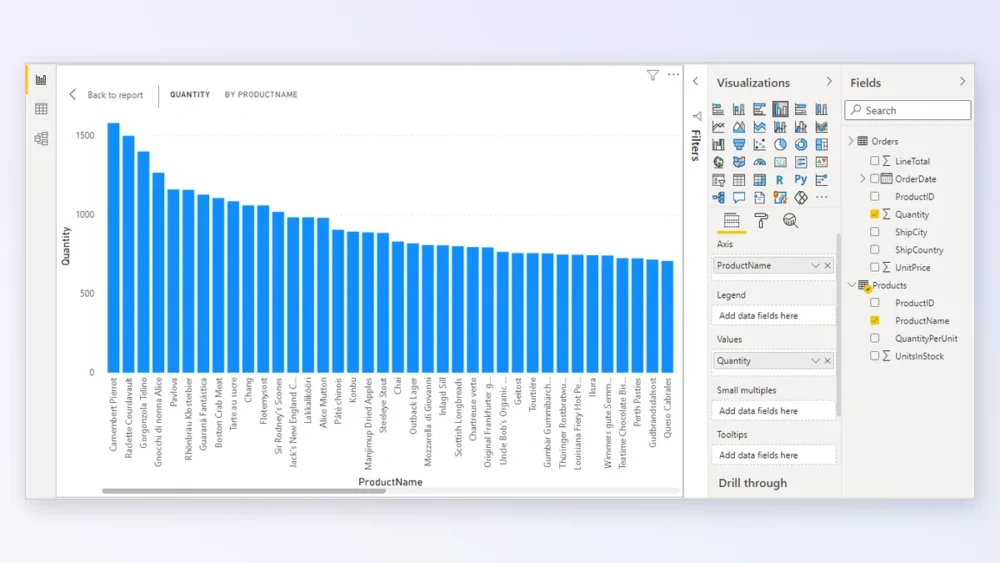
Sales Dashboard คืออะไร?
Sales Dashboard คือหน้ารายงานที่รวบรวมตัวชี้วัดสำคัญด้านยอดขายไว้ในจุดเดียว เช่น รายได้รวม จำนวนคำสั่งซื้อ จำนวนสินค้าที่ขายได้ และยอดขายแยกตามช่องทาง เพื่อช่วยให้ผู้บริหารหรือทีมขายเข้าใจสถานการณ์และตัดสินใจจากข้อมูลได้รวดเร็วขึ้น
ลองเปรียบเทียบวิธีทำงานสองแบบ
แบบที่ 1: ดูข้อมูลยอดขายจาก Excel
เมื่ออยากรู้ยอดขายของเดือนตุลาคม อาจต้องเปิดไฟล์ เลือกช่วงวันที่ กรองข้อมูล แล้วนำยอดขายมารวมด้วยสูตร
หากต้องการดูยอดขายแยกตามช่องทาง ก็ต้องจัดข้อมูลหรือสร้าง Pivot Table เพิ่มเติม
แบบที่ 2: ดูข้อมูลผ่าน Sales Dashboard
เมื่อเปิด Dashboard ผู้ใช้งานสามารถเห็นข้อมูลสำคัญได้ทันที เช่น
- รายได้รวมทั้งหมดเป็นเท่าไร
- มีคำสั่งซื้อทั้งหมดกี่รายการ
- ยอดขายเพิ่มขึ้นหรือลดลงในแต่ละเดือน
- ช่องทางใดสร้างรายได้มากที่สุด
- สินค้าหมวดไหนทำยอดขายได้ดี
หากต้องการดูเฉพาะยอดขายจาก Shopee หรือสินค้าบางประเภท ก็สามารถเลือกผ่านตัวกรองได้ โดยไม่จำเป็นต้องสร้างรายงานใหม่ทุกครั้ง
หัวใจของ Dashboard ไม่ใช่การทำกราฟให้สวยที่สุด แต่คือการทำให้ข้อมูลตอบคำถามทางธุรกิจได้จริง
Power BI เหมาะกับใครบ้าง?
| กลุ่มผู้ใช้งาน | ตัวอย่างการนำไปใช้ |
|---|---|
| ฝ่ายขาย | ติดตามยอดขายรายเดือนและผลงานทีมขาย |
| นักการตลาด | วิเคราะห์รายได้จากแต่ละช่องทาง |
| เจ้าของธุรกิจ | ดูภาพรวมรายได้และสินค้าขายดี |
| E-commerce | วิเคราะห์ยอดขายจาก Website, Shopee และ TikTok |
| ฝ่ายบริหาร | ดู KPI เพื่อประกอบการตัดสินใจ |
| Data Analyst | สร้างรายงาน วิเคราะห์ข้อมูล และสื่อสารผลลัพธ์ |
สำหรับมือใหม่ FutureSkill แนะนำให้เริ่มจากโจทย์ใกล้ตัว เช่น ยอดขายร้านค้าออนไลน์ เพราะมีโครงสร้างข้อมูลไม่ซับซ้อน และสามารถนำไปต่อยอดกับงานจริงได้
ก่อนทำ Dashboard ต้องรู้จัก 4 KPI สำคัญ
ก่อนเปิด Power BI ควรกำหนดก่อนว่า Dashboard ต้องตอบคำถามอะไร เพราะหากยังไม่รู้เป้าหมาย การสร้างกราฟจำนวนมากอาจทำให้รายงานดูสวย แต่ไม่มีประโยชน์ต่อการตัดสินใจ
สำหรับ Sales Dashboard ระดับเริ่มต้น สามารถใช้ KPI หลัก 4 ตัวดังนี้
1. Total Revenue — รายได้รวม
คือมูลค่ายอดขายทั้งหมดในช่วงเวลาที่เลือก โดยคำนวณจากจำนวนสินค้าคูณราคาต่อหน่วย แล้วนำยอดขายทุกแถวมารวมกัน
สูตร: รายได้รวม = ผลรวมของ (จำนวนสินค้า × ราคาต่อหน่วย)
2. Total Orders — จำนวนคำสั่งซื้อ
คือจำนวนคำสั่งซื้อที่เกิดขึ้นในช่วงเวลาที่เลือก
หากหนึ่งคำสั่งซื้อมีหลายแถวในไฟล์ข้อมูล ควรนับจากรหัสคำสั่งซื้อที่ไม่ซ้ำกัน เพื่อป้องกันการนับจำนวนออร์เดอร์เกินจริง
3. Units Sold — จำนวนสินค้าที่ขายได้
คือจำนวนชิ้นสินค้าที่ขายได้ทั้งหมด ซึ่งแตกต่างจากจำนวนคำสั่งซื้อ เพราะลูกค้าหนึ่งคนอาจสั่งสินค้าหลายชิ้นภายในคำสั่งซื้อเดียว
4. Average Order Value (AOV) — มูลค่าเฉลี่ยต่อคำสั่งซื้อ
เป็นตัวเลขที่บอกว่าลูกค้าใช้เงินเฉลี่ยเท่าไรต่อหนึ่งคำสั่งซื้อ
สูตร: AOV = รายได้รวม ÷ จำนวนคำสั่งซื้อ
ตัวอย่างเช่น หากร้านค้ามีรายได้ 100,000 บาท จาก 50 คำสั่งซื้อ ค่า AOV จะเท่ากับ 2,000 บาทต่อคำสั่งซื้อ
เมื่อกำหนด KPI ทั้ง 4 ตัวแล้ว เราจึงเริ่มเตรียมข้อมูลเพื่อสร้าง Dashboard
เตรียมข้อมูลยอดขายใน Excel สำหรับฝึกทำ Power BI
ตัวอย่างนี้เราจะสมมติว่ามีร้านค้าออนไลน์ขายสินค้า 2 หมวด ได้แก่ Shoes และ Bags ผ่าน 3 ช่องทาง คือ Website, Shopee และ TikTok
ร้านค้ามีข้อมูลยอดขายตั้งแต่เดือนสิงหาคมถึงตุลาคม 2026
หมายเหตุ: ข้อมูลต่อไปนี้เป็นข้อมูลจำลองที่ FutureSkill จัดทำขึ้นเพื่อใช้ฝึกทำ Dashboard ไม่ใช่ยอดขายจริงของบริษัทใด
โครงสร้างข้อมูลที่ต้องเตรียม
| ชื่อคอลัมน์ | ความหมาย |
|---|---|
| OrderID | รหัสคำสั่งซื้อ |
| OrderDate | วันที่สั่งซื้อ |
| Channel | ช่องทางการขาย |
| Category | หมวดสินค้า |
| Product | ชื่อสินค้า |
| Quantity | จำนวนสินค้าที่ขาย |
| UnitPrice | ราคาต่อหน่วย |
ตัวอย่างข้อมูลสำหรับนำไปฝึก
OrderID,OrderDate,Channel,Category,Product,Quantity,UnitPrice
SO001,2026-08-03,Website,Shoes,Model A,2,1500
SO002,2026-08-05,Shopee,Shoes,Model B,1,2200
SO003,2026-08-15,Website,Bags,Bag A,3,650
SO004,2026-08-23,TikTok,Bags,Bag B,2,800
SO005,2026-09-02,Website,Shoes,Model C,1,2500
SO006,2026-09-07,Shopee,Bags,Bag C,4,500
SO007,2026-09-19,TikTok,Shoes,Model A,2,1800
SO008,2026-09-25,Website,Bags,Bag D,1,1200
SO009,2026-10-03,Shopee,Shoes,Model A,3,1500
SO010,2026-10-11,Website,Bags,Bag A,2,650
SO011,2026-10-17,TikTok,Shoes,Model C,1,2100
SO012,2026-10-26,Website,Bags,Bag B,5,400
วิธีเตรียมไฟล์ Excel
- เปิด Microsoft Excel
- นำข้อมูลตัวอย่างเข้าสู่ตาราง โดยแยกข้อมูลตามคอลัมน์ หากใช้ไฟล์ CSV ให้ใช้เมนู Data > From Text/CSV และเลือกเครื่องหมายจุลภาคเป็นตัวคั่น
- ตรวจสอบว่าแถวแรกเป็นชื่อคอลัมน์
- กำหนด OrderDate เป็นรูปแบบวันที่
- กำหนด Quantity และ UnitPrice เป็นตัวเลข
- เลือกข้อมูลแล้วกด Ctrl + T เพื่อสร้าง Excel Table
- บันทึกไฟล์ชื่อ sales-data.xlsx
ก่อนนำเข้า Power BI ควรตรวจสอบว่าไม่มีแถวว่างคั่นกลางตาราง และชื่อคอลัมน์ถูกต้อง
ขั้นตอนที่ 1: ติดตั้ง Power BI Desktop
Power BI Desktop เป็นโปรแกรมสำหรับเชื่อมต่อข้อมูล จัดการข้อมูล และสร้างรายงานแบบโต้ตอบ โดยสามารถดาวน์โหลดและใช้งานบน Windows ได้ฟรี
สามารถศึกษาวิธีติดตั้งได้จากเว็บไซต์ทางการของ Microsoft:
เริ่มต้นใช้งาน Power BI Desktop — Microsoft Learn
หลังติดตั้งเสร็จ ให้เปิดโปรแกรม Power BI Desktop ซึ่งจะมีส่วนสำคัญ ได้แก่
- Report Canvas: พื้นที่สำหรับวางกราฟและออกแบบ Dashboard
- Data Pane: ส่วนแสดงตารางและคอลัมน์ข้อมูล
- Visualizations: เครื่องมือสร้างกราฟและตัวแสดงข้อมูล
- Power Query: เครื่องมือสำหรับเตรียมและจัดการข้อมูล
มือใหม่ไม่จำเป็นต้องจำทุกเมนู เพราะเราจะใช้เฉพาะส่วนที่จำเป็นต่อการสร้าง Sales Dashboard
ขั้นตอนที่ 2: นำเข้าข้อมูล Excel เข้า Power BI
เมื่อเปิด Power BI Desktop แล้ว ให้ทำตามขั้นตอนดังนี้
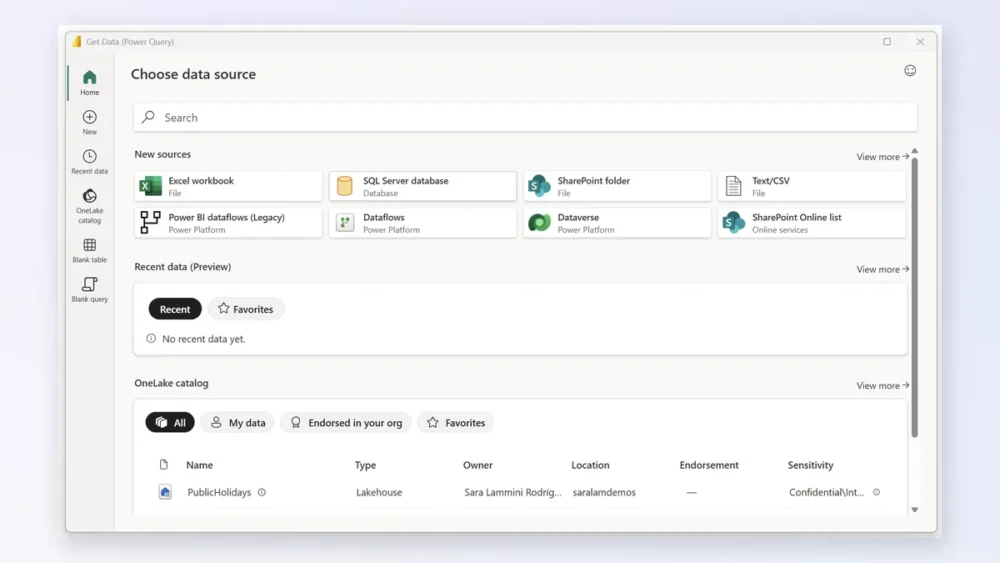
- ไปที่เมนู Home
- เลือก Get Data
- เลือก Excel Workbook
- เลือกไฟล์ sales-data.xlsx ที่เตรียมไว้
- รอให้หน้าต่าง Navigator แสดงรายการตารางหรือชีต
- เลือกตารางที่มีข้อมูลยอดขาย
- กด Transform Data
เหตุผลที่เราเลือก Transform Data แทนการกด Load ทันที เพราะต้องการตรวจสอบความถูกต้องของข้อมูลก่อนนำไปสร้าง Dashboard
ขั้นตอนนี้สำคัญ เพราะหากชนิดข้อมูลผิด เช่น วันที่กลายเป็นข้อความ หรือราคากลายเป็นตัวอักษร สูตรและกราฟที่สร้างภายหลังอาจทำงานผิดพลาดได้
ขั้นตอนที่ 3: ตรวจสอบข้อมูลด้วย Power Query
หลังเลือก Transform Data โปรแกรมจะเปิด Power Query Editor
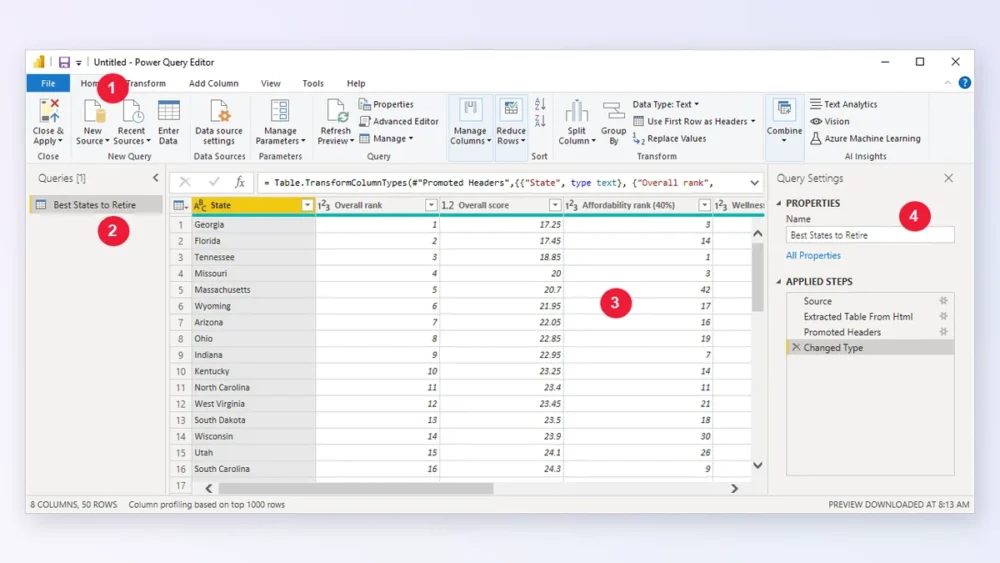
Power Query เป็นเครื่องมือที่ช่วยเตรียมและแปลงข้อมูล เช่น เปลี่ยนชนิดข้อมูล ลบแถวที่ไม่ต้องการ และแก้ปัญหาข้อมูลก่อนนำไปใช้สร้างรายงาน
สำหรับตัวอย่างนี้ ให้ตรวจสอบชนิดข้อมูลดังนี้
| คอลัมน์ | ชนิดข้อมูลที่ควรใช้ |
|---|---|
| OrderID | Text |
| OrderDate | Date |
| Channel | Text |
| Category | Text |
| Product | Text |
| Quantity | Whole Number |
| UnitPrice | Decimal Number หรือ Whole Number |
สิ่งที่ต้องตรวจสอบเพิ่มเติม
- วันที่ถูกต้องหรือไม่: OrderDate ต้องเป็นข้อมูลประเภท Date
- จำนวนสินค้าเป็นตัวเลขหรือไม่: Quantity ต้องนำไปคำนวณได้
- ราคาต่อหน่วยถูกต้องหรือไม่: UnitPrice ต้องเป็นชนิดข้อมูลตัวเลข
- มีข้อมูลว่างหรือซ้ำหรือไม่: ตรวจสอบก่อนลบ เพราะบางแถวที่ดูซ้ำกันอาจเป็นสินค้าคนละรายการ
สำหรับตัวอย่างนี้ แต่ละ OrderID มีเพียงหนึ่งแถว จึงสามารถนำไปคำนวณตามสูตรในขั้นตอนถัดไปได้
จากนั้นให้เปลี่ยนชื่อตารางเป็น Sales แล้วกด Close & Apply เพื่อโหลดข้อมูลเข้าสู่ Power BI
ขั้นตอนที่ 4: สร้างสูตร DAX เพื่อคำนวณยอดขาย
เมื่อข้อมูลเข้าสู่ Power BI แล้ว ขั้นตอนต่อไปคือการสร้างสูตรคำนวณตัวเลขที่ต้องการนำไปแสดงบน Dashboard
Power BI ใช้ภาษาสูตรชื่อว่า DAX (Data Analysis Expressions) สำหรับสร้างการคำนวณจากข้อมูล
มือใหม่ไม่จำเป็นต้องเรียน DAX ทั้งหมดก่อนเริ่มทำ Dashboard เพราะสามารถเริ่มจากสูตรพื้นฐานไม่กี่สูตรได้
สูตรที่ 1: Total Revenue — รายได้รวม
ไปที่เมนู Modeling > New measure แล้วใส่สูตร
Total Revenue =
SUMX(
    Sales,
    Sales[Quantity] * Sales[UnitPrice]
)
สูตรนี้ใช้ SUMX เพื่อคำนวณจำนวนสินค้าคูณราคาต่อหน่วยในแต่ละแถว แล้วรวมผลลัพธ์ทั้งหมด
สำหรับข้อมูลตัวอย่าง รายได้รวมที่ถูกต้องคือ 27,950 บาท
สูตรที่ 2: Total Orders — จำนวนคำสั่งซื้อ
เลือก New measure อีกครั้ง แล้วใส่สูตร
Total Orders =
DISTINCTCOUNT(Sales[OrderID])
สูตร DISTINCTCOUNT ใช้นับจำนวนรหัสคำสั่งซื้อที่ไม่ซ้ำกัน
สำหรับข้อมูลตัวอย่าง จะได้ 12 คำสั่งซื้อ
สูตรที่ 3: Units Sold — จำนวนสินค้าที่ขายได้
Units Sold =
SUM(Sales[Quantity])
สำหรับข้อมูลตัวอย่าง จะได้ 27 ชิ้น
สูตรที่ 4: Average Order Value — มูลค่าเฉลี่ยต่อคำสั่งซื้อ
Average Order Value =
DIVIDE(
    [Total Revenue],
    [Total Orders],
    0
)
สูตร DIVIDE จะนำรายได้รวมมาหารด้วยจำนวนคำสั่งซื้อ และสามารถกำหนดผลลัพธ์กรณีตัวหารเป็นศูนย์ได้
สำหรับข้อมูลตัวอย่าง ค่า AOV จะเท่ากับประมาณ 2,329.17 บาทต่อคำสั่งซื้อ
หมายเหตุ: ให้สร้าง Measure ทีละสูตร ไม่ต้องวางสูตรทั้ง 4 ชุดพร้อมกันในช่องเดียว และตรวจสอบว่าชื่อตารางเป็น Sales ตามตัวอย่าง
FUTURESKILL | DATA ANALYTICS TOOLS
อยากใช้ Excel, SQL และ Power BI ทำงานจริงได้?
การสร้าง Dashboard เป็นเพียงจุดเริ่มต้นของ Data Analytics หากอยากพัฒนาทักษะอย่างเป็นระบบ FutureSkill มีหลักสูตร Data Analytics Tools ที่ครอบคลุม Excel, Power BI, SQL, Excel Macro & VBA และ Data Storytelling พร้อมโปรเจกต์ให้ฝึกปฏิบัติ
ดูรายละเอียดคอร์ส Data Analytics Tools →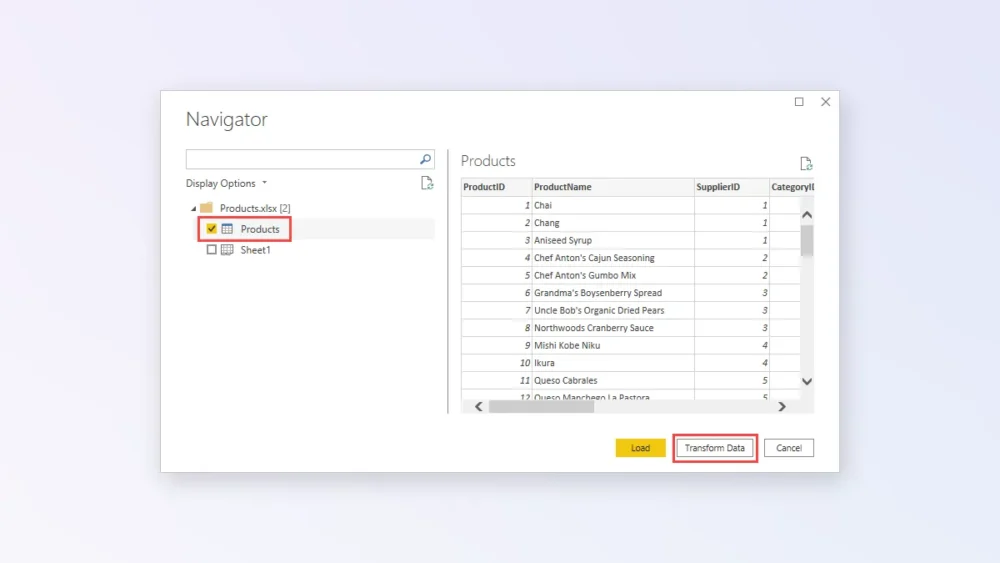
ขั้นตอนที่ 5: สร้าง KPI Cards ให้เห็นยอดขายในหน้าเดียว
หลังสร้าง Measure แล้ว ให้เริ่มออกแบบ Dashboard โดยนำตัวเลขสำคัญมาแสดงด้านบนของหน้า
ใน Power BI ให้เลือก Visual ประเภท Card จากนั้นนำ Measure ที่สร้างไว้ใส่ลงไป
สร้างทั้งหมด 4 Card ได้แก่
| KPI Card | ผลลัพธ์ |
|---|---|
| Total Revenue | 27,950 บาท |
| Total Orders | 12 |
| Units Sold | 27 |
| Average Order Value | 2,329.17 บาท |
วิธีจัดวาง KPI ให้ดูเป็นมืออาชีพ
แนะนำให้วาง Card ทั้ง 4 ใบเรียงไว้ด้านบนของ Dashboard เพราะเป็นข้อมูลที่ผู้ใช้งานควรเห็นก่อน
ตัวอย่างลำดับการอ่านที่เหมาะสมคือ
- รายได้รวม
- จำนวนคำสั่งซื้อ
- มูลค่าเฉลี่ยต่อคำสั่งซื้อ
- จำนวนสินค้าที่ขายได้
อย่างไรก็ตาม การเลือก KPI ควรขึ้นอยู่กับวัตถุประสงค์ของรายงาน หากเป็น Dashboard สำหรับคลังสินค้า อาจต้องให้ความสำคัญกับจำนวนสินค้าและปริมาณการจัดส่งมากกว่า
หลังสร้าง Card ให้ตรวจสอบรูปแบบตัวเลขและสกุลเงินที่แสดง เพื่อป้องกันการแสดงสัญลักษณ์สกุลเงินผิด
ขั้นตอนที่ 6: สร้างกราฟยอดขายและตัวกรอง
เมื่อมี KPI Cards แล้ว ขั้นตอนต่อไปคือการสร้างกราฟเพื่อให้เห็นความเปลี่ยนแปลงของยอดขาย
สำหรับ Sales Dashboard มือใหม่ แนะนำให้เริ่มด้วยกราฟ 2 ประเภท และตัวกรอง 2 ตัว
1. กราฟยอดขายรายเดือน (Monthly Revenue)
กราฟนี้ช่วยตอบคำถามว่า “ยอดขายเพิ่มขึ้นหรือลดลงในแต่ละเดือน?”
ก่อนสร้างกราฟ ให้ตรวจสอบว่า OrderDate เป็นชนิดข้อมูล Date
สำหรับตัวอย่างนี้ สามารถสร้างคอลัมน์ใหม่เพื่อแสดงเดือนในรูปแบบปี-เดือน โดยไปที่ Modeling > New column แล้วใส่สูตร
YearMonth =
FORMAT(
    Sales[OrderDate],
    "yyyy-MM"
)
จากนั้นสร้าง Line chart แล้วกำหนด
- X-axis: YearMonth
- Y-axis: Total Revenue
จากข้อมูลตัวอย่าง จะได้ผลลัพธ์ดังนี้
| เดือน | ยอดขาย |
|---|---|
| สิงหาคม 2026 | 8,750 บาท |
| กันยายน 2026 | 9,300 บาท |
| ตุลาคม 2026 | 9,900 บาท |
จะเห็นว่ายอดขายในข้อมูลจำลองเพิ่มขึ้นต่อเนื่องตลอด 3 เดือน
อย่างไรก็ตาม การมียอดขายเพิ่มขึ้นไม่ได้หมายความว่าธุรกิจมีกำไรเพิ่มขึ้นเสมอไป เพราะ Dashboard นี้ยังไม่มีข้อมูลต้นทุน ค่าการตลาด หรือค่าใช้จ่ายอื่น ๆ
2. กราฟยอดขายแยกตามช่องทาง (Revenue by Channel)
กราฟนี้ช่วยตอบคำถามว่า “ช่องทางไหนสร้างยอดขายได้มากที่สุด?”
ให้เลือก Clustered bar chart แล้วกำหนด
- Y-axis: Channel
- X-axis: Total Revenue
จากข้อมูลตัวอย่าง จะได้ยอดขายแยกตามช่องทางดังนี้
| ช่องทาง | ยอดขาย |
|---|---|
| Website | 11,950 บาท |
| Shopee | 8,700 บาท |
| TikTok | 7,300 บาท |
| รวม | 27,950 บาท |
เมื่อดูจากตัวเลข จะพบว่า Website สร้างรายได้มากที่สุดในชุดข้อมูลนี้
แต่ยังไม่ควรสรุปทันทีว่า Website เป็นช่องทางที่ดีที่สุด เพราะเรายังไม่มีข้อมูลค่าโฆษณา ค่าธรรมเนียมแพลตฟอร์ม และต้นทุนการขาย
3. เพิ่มตัวกรอง Channel
ให้เลือก Visual ประเภท Slicer แล้วนำฟิลด์ Channel มาใส่
เมื่อสร้างเสร็จ จะสามารถเลือกดูข้อมูลเฉพาะช่องทาง ได้แก่ Website, Shopee และ TikTok
เมื่อเลือก Shopee ตัวเลข KPI และกราฟที่เชื่อมโยงกันจะเปลี่ยนตามข้อมูลของ Shopee
นี่คือข้อดีของ Dashboard แบบโต้ตอบ เพราะผู้ใช้งานสามารถเจาะดูข้อมูลที่ต้องการได้ โดยไม่ต้องสร้างรายงานใหม่ทุกครั้ง
4. เพิ่มตัวกรอง Category
สร้าง Slicer อีกหนึ่งตัว โดยใช้ฟิลด์ Category
ผู้ใช้งานจะสามารถเลือกดูเฉพาะหมวด Shoes หรือ Bags ได้
ตัวอย่างเช่น หากต้องการรู้ว่ารายได้จากรองเท้าผ่าน Shopee เป็นเท่าไร ก็สามารถเลือกตัวกรองทั้ง Channel และ Category เพื่อดูข้อมูลเฉพาะส่วนได้
หลักการออกแบบ Dashboard ที่ควรจำ
Dashboard ที่ดีไม่จำเป็นต้องมีกราฟเยอะที่สุด แต่ควรมีข้อมูลที่ตอบคำถามได้ชัดเจนที่สุด
สำหรับมือใหม่ แนะนำให้จัดวางดังนี้
- ส่วนบน: KPI Cards 4 ใบ
- ส่วนกลาง: กราฟยอดขายรายเดือนและกราฟยอดขายตามช่องทาง
- ด้านข้างหรือด้านบน: ตัวกรอง Channel และ Category
ควรใช้สีอย่างสม่ำเสมอ เว้นระยะห่างให้อ่านง่าย และไม่ใส่กราฟหลายประเภทที่แสดงข้อมูลซ้ำกันโดยไม่จำเป็น
ขั้นตอนที่ 7: ตรวจสอบ Dashboard และนำข้อมูลไปวิเคราะห์
หลังสร้าง Dashboard เสร็จ หลายคนอาจคิดว่างานจบแล้ว
แต่ในงาน Data Analytics จริง การสร้างกราฟเป็นเพียงขั้นตอนหนึ่งเท่านั้น
สิ่งสำคัญกว่าคือ ตรวจสอบความถูกต้องของข้อมูล และอธิบายให้ได้ว่าตัวเลขเหล่านั้นกำลังบอกอะไร
ตรวจสอบตัวเลขก่อนนำไปใช้งาน
สำหรับข้อมูลตัวอย่างนี้ ตัวเลขที่ควรได้คือ
| ตัวชี้วัด | ผลลัพธ์ที่ถูกต้อง |
|---|---|
| รายได้รวม | 27,950 บาท |
| จำนวนคำสั่งซื้อ | 12 |
| จำนวนสินค้าที่ขาย | 27 ชิ้น |
| AOV | 2,329.17 บาท |
| ยอดขายเดือนสิงหาคม | 8,750 บาท |
| ยอดขายเดือนกันยายน | 9,300 บาท |
| ยอดขายเดือนตุลาคม | 9,900 บาท |
หาก Power BI แสดงผลต่างจากนี้ ให้ย้อนกลับไปตรวจสอบชนิดข้อมูล สูตร DAX และตัวกรองที่กำลังใช้งานอยู่
ตัวอย่างการวิเคราะห์ข้อมูลจาก Dashboard
สมมติว่าเราเป็น Data Analyst ของร้านค้าออนไลน์แห่งนี้
ข้อค้นพบที่ 1: ยอดขายเพิ่มขึ้นต่อเนื่อง
ยอดขายเพิ่มจาก 8,750 บาทในเดือนสิงหาคม เป็น 9,900 บาทในเดือนตุลาคม
สิ่งที่ควรตรวจสอบต่อคือยอดขายเพิ่มขึ้นเพราะจำนวนคำสั่งซื้อมากขึ้น หรือเพราะลูกค้าซื้อสินค้าในมูลค่าที่สูงขึ้น
ข้อค้นพบที่ 2: Website เป็นช่องทางที่สร้างรายได้สูงที่สุด
Website สร้างรายได้ 11,950 บาท จากยอดขายรวม 27,950 บาท
แต่ก่อนตัดสินใจเพิ่มงบประมาณให้ช่องทางนี้ ควรตรวจสอบต้นทุนการได้มาซึ่งลูกค้าและกำไรจากแต่ละช่องทางก่อน
ข้อค้นพบที่ 3: สามารถวิเคราะห์ต่อถึงระดับหมวดสินค้าได้
เมื่อมีข้อมูล Category เราสามารถใช้ตัวกรองเพื่อตรวจสอบว่ารายได้จาก Shoes และ Bags แตกต่างกันอย่างไร และช่องทางใดเหมาะกับสินค้าประเภทใด
เปลี่ยนข้อมูลให้กลายเป็นคำแนะนำทางธุรกิจ
แทนที่จะรายงานเพียงว่า “ยอดขายเดือนตุลาคมอยู่ที่ 9,900 บาท”
อาจสื่อสารให้มีประโยชน์มากขึ้นว่า
“ยอดขายในชุดข้อมูลเพิ่มขึ้นติดต่อกัน 3 เดือน โดย Website เป็นช่องทางที่สร้างรายได้สูงที่สุด อย่างไรก็ตาม ควรตรวจสอบค่าใช้จ่ายและกำไรของแต่ละช่องทางเพิ่มเติมก่อนตัดสินใจเพิ่มงบการตลาด”
ความแตกต่างคือข้อความแรกแค่บอกตัวเลข แต่ข้อความที่สองช่วยให้คนอ่านเข้าใจสิ่งที่เกิดขึ้น ข้อจำกัดของข้อมูล และแนวทางตรวจสอบต่อ
นี่คือทักษะที่เรียกว่า Data Storytelling ซึ่งมีความสำคัญต่อการนำ Data Analytics ไปใช้งานจริง
5 ข้อผิดพลาดที่มือใหม่มักเจอเมื่อสร้าง Power BI Dashboard
1. เริ่มทำกราฟก่อนตั้งคำถาม
หากเริ่มจากการเลือกกราฟสวย ๆ โดยไม่รู้ว่าต้องการวิเคราะห์อะไร Dashboard อาจเต็มไปด้วยข้อมูลที่ไม่มีประโยชน์ต่อการตัดสินใจ
วิธีแก้: เขียนคำถามทางธุรกิจ 3–5 ข้อก่อนเริ่มออกแบบรายงาน
2. ไม่ตรวจสอบข้อมูลจาก Excel
ข้อมูลวันที่ผิด หรือคอลัมน์ตัวเลขถูกอ่านเป็นข้อความ อาจทำให้สูตรคำนวณและกราฟแสดงผลผิด
วิธีแก้: ตรวจสอบชนิดข้อมูลทุกครั้งใน Power Query ก่อนโหลดข้อมูล
3. ใช้สูตรคำนวณโดยไม่เข้าใจข้อมูล
บางคนใช้ COUNT หรือ COUNTROWS เพื่อนับจำนวนคำสั่งซื้อ ทั้งที่หนึ่งคำสั่งซื้ออาจมีหลายแถว
วิธีแก้: ทำความเข้าใจโครงสร้างข้อมูลก่อนเลือกสูตร สำหรับข้อมูลที่มีหลายแถวต่อออร์เดอร์ การนับ OrderID แบบไม่ซ้ำกันอาจเหมาะสมกว่า
4. ใส่กราฟมากเกินไป
Dashboard ที่มีกราฟจำนวนมากอาจทำให้ผู้ใช้งานไม่รู้ว่าควรดูข้อมูลส่วนไหนก่อน
วิธีแก้: แสดง KPI สำคัญด้านบน และเลือกกราฟที่ช่วยตอบคำถามหลักจริง ๆ
5. ดูยอดขายอย่างเดียวแล้วรีบสรุปผล
ยอดขายสูงไม่ได้แปลว่ากำไรสูง และยอดขายที่เพิ่มขึ้นไม่ได้พิสูจน์ว่าแคมเปญการตลาดประสบความสำเร็จ
วิธีแก้: ตรวจสอบข้อมูลต้นทุน ค่าใช้จ่าย และปัจจัยอื่นที่เกี่ยวข้องก่อนสรุปเชิงธุรกิจ
อยากใช้ Power BI ทำงานจริง ควรเรียนทักษะอะไรต่อ?
การสร้าง Sales Dashboard จาก Excel เป็นจุดเริ่มต้นที่ดีสำหรับคนอยากทำงานสาย Data
แต่เมื่อเริ่มเจอกับข้อมูลจริงในองค์กร เราอาจต้องทำงานมากกว่าการสร้างกราฟ เช่น ดึงข้อมูลจากฐานข้อมูล จัดการข้อมูลหลายไฟล์ สร้างระบบรายงานที่อัปเดตได้ หรืออธิบายผลการวิเคราะห์ให้ผู้บริหารเข้าใจ
FutureSkill แนะนำให้พัฒนาทักษะตามลำดับดังนี้
1. Excel — พื้นฐานการจัดการข้อมูล
ควรเข้าใจวิธีใช้สูตร จัดการตาราง ตรวจสอบข้อมูล และสรุปข้อมูลด้วย Pivot Table
Excel เป็นพื้นฐานที่ช่วยให้เข้าใจการทำงานกับข้อมูลก่อนขยับไปสู่เครื่องมือที่ซับซ้อนขึ้น
2. SQL — ดึงข้อมูลจากฐานข้อมูล
เมื่อทำงานในองค์กร ข้อมูลจำนวนมากอาจไม่ได้อยู่ในไฟล์ Excel แต่อยู่ในฐานข้อมูล
SQL เป็นภาษาที่ใช้เรียกดู คัดกรอง และรวมข้อมูลจากตารางต่าง ๆ
3. Power BI — สร้างรายงานและ Dashboard
เมื่อสามารถจัดการข้อมูลได้แล้ว Power BI จะช่วยนำข้อมูลมาแสดงผลในรูปแบบที่เข้าใจง่าย และสร้างรายงานสำหรับติดตาม KPI
4. Excel Macro & VBA — ลดงานที่ต้องทำซ้ำ
สำหรับงานที่ต้องจัดการไฟล์ Excel เป็นประจำ การเรียนรู้ Macro และ VBA ช่วยให้เข้าใจแนวทางสร้างระบบอัตโนมัติสำหรับงานบางประเภทได้
5. Data Storytelling — สื่อสารข้อมูลให้คนตัดสินใจได้
เพราะสุดท้ายแล้ว คนที่ทำงานด้าน Data ไม่ได้มีหน้าที่แค่หาคำตอบ แต่ต้องอธิบายได้ว่าคำตอบนั้นมีความหมายอย่างไรต่อธุรกิจ
สำหรับคนที่เพิ่งเริ่มต้น สามารถอ่านแนวทางเพิ่มเติมได้ในบทความ เรียน Data Analytics จากศูนย์ ต้องรู้อะไรบ้าง? เส้นทางสู่สาย Data Analyst ของ FutureSkill
คำถามที่พบบ่อยเกี่ยวกับ Power BI (FAQ)
Power BI คือเครื่องมือ Business Intelligence ของ Microsoft สำหรับเชื่อมต่อ จัดการ วิเคราะห์ และแสดงผลข้อมูลผ่านรายงานและ Dashboard แบบโต้ตอบ ช่วยให้ผู้ใช้งานมองเห็นภาพรวมของข้อมูลและใช้ประกอบการตัดสินใจได้
Power BI Desktop สามารถดาวน์โหลดและใช้งานเพื่อสร้างรายงานบน Windows ได้ฟรี แต่การเผยแพร่และแชร์รายงานให้ผู้อื่นผ่านบริการ Power BI อาจมีเงื่อนไขด้านบัญชีและไลเซนส์ตามรูปแบบการใช้งาน
Excel เหมาะกับการจัดการข้อมูล คำนวณด้วยสูตร และวิเคราะห์ข้อมูลในตาราง ขณะที่ Power BI ออกแบบมาสำหรับเชื่อมต่อข้อมูลจากหลายแหล่ง สร้างแบบจำลองข้อมูล และนำเสนอรายงานแบบโต้ตอบ
ทั้งสองเครื่องมือสามารถใช้งานร่วมกันได้ โดยใช้ Excel เตรียมข้อมูลเบื้องต้น และใช้ Power BI สร้าง Dashboard
เรียนได้ เพราะสามารถเริ่มจากการนำเข้าข้อมูล Excel และสร้างกราฟพื้นฐานก่อน แล้วจึงค่อยเรียนรู้ Power Query และ DAX เพิ่มเติม
สิ่งสำคัญคือการฝึกกับข้อมูลจริงหรือข้อมูลตัวอย่างที่มีโจทย์ทางธุรกิจชัดเจน
ไม่จำเป็นสำหรับการเริ่มต้นสร้างรายงานพื้นฐาน เพราะ Power BI มีเครื่องมือแบบกราฟิกให้เลือกใช้ อย่างไรก็ตาม การเรียนรู้ DAX และการเตรียมข้อมูลจะช่วยให้สร้างรายงานที่ซับซ้อนขึ้นได้
Power BI Desktop เป็นโปรแกรมสำหรับ Windows หากใช้ Mac ควรตรวจสอบทางเลือกในการเข้าถึงสภาพแวดล้อม Windows หรือใช้บริการ Power BI ผ่านเว็บตามความสามารถที่รองรับ เพราะเครื่องมือบนเว็บไม่ได้ทดแทนการใช้งาน Power BI Desktop ได้ทุกกรณี
สามารถนำเสนอหรือแชร์รายงานได้หลายรูปแบบ แต่การแชร์รายงานแบบโต้ตอบผ่าน Power BI Service ต้องตรวจสอบสิทธิ์และเงื่อนไขไลเซนส์ของผู้เผยแพร่และผู้รับชมก่อนใช้งานจริง
สำหรับผู้ไม่มีพื้นฐาน FutureSkill แนะนำให้เริ่มจากการเข้าใจข้อมูลและ Excel ก่อน จากนั้นเรียนรู้ SQL และ Power BI ตามลำดับ
แต่หากเป้าหมายคือสร้าง Dashboard เพื่อใช้กับงานปัจจุบัน สามารถเริ่มฝึก Power BI ควบคู่ไปกับ Excel ได้ทันที
Power BI เป็นทักษะที่มีประโยชน์ แต่โดยทั่วไปงาน Data Analyst ยังต้องอาศัยทักษะอื่นร่วมด้วย เช่น Excel, SQL การตรวจสอบคุณภาพข้อมูล การคิดวิเคราะห์ และการสื่อสารผลลัพธ์
การมี Portfolio ที่แสดงกระบวนการคิดและการแก้ปัญหาจากข้อมูลจะช่วยให้ผู้อื่นเห็นทักษะได้ชัดเจนกว่าการมีภาพ Dashboard เพียงอย่างเดียว
สรุป
การสร้าง Dashboard ไม่จำเป็นต้องเริ่มจากฐานข้อมูลขนาดใหญ่หรือเครื่องมือที่ซับซ้อนเสมอไป
หากมีข้อมูลยอดขายอยู่ใน Excel ก็สามารถเริ่มฝึกสร้าง Sales Dashboard ด้วย Power BI ได้ โดยใช้กระบวนการ 7 ขั้นตอน
- ติดตั้ง Power BI Desktop
- นำเข้าข้อมูลจาก Excel
- ตรวจสอบและจัดการข้อมูลด้วย Power Query
- สร้างสูตรคำนวณด้วย DAX
- สร้าง KPI Cards
- สร้างกราฟและตัวกรอง
- ตรวจสอบความถูกต้องและวิเคราะห์ข้อมูล
สิ่งสำคัญที่สุดไม่ใช่การจำว่าต้องกดเมนูไหน แต่คือการเข้าใจว่ากำลังใช้ข้อมูลตอบคำถามอะไร และผลลัพธ์ที่ได้จะช่วยให้ธุรกิจตัดสินใจดีขึ้นได้อย่างไร
สำหรับคนที่อยากพัฒนาจากการทำ Dashboard เบื้องต้นไปสู่การวิเคราะห์ข้อมูลอย่างเป็นระบบ FutureSkill มีหลักสูตร Data Analytics Tools เจาะลึกเครื่องมือนักวิเคราะห์ข้อมูล ที่รวมทักษะสำคัญสำหรับการทำงานกับข้อมูล ทั้ง Excel, Power BI, SQL, Excel Macro & VBA และ Data Storytelling
เรียนรู้ตั้งแต่พื้นฐาน พร้อมฝึกทำโปรเจกต์เพื่อพัฒนาความเข้าใจและนำทักษะไปต่อยอดกับงานจริง
FUTURESKILL | DATA ANALYTICS TOOLS
เริ่มพัฒนาทักษะ Data ให้พร้อมใช้งานจริง
ต่อยอดจาก Excel ไปสู่ SQL, Power BI และ Data Storytelling ผ่านหลักสูตรที่ช่วยให้เรียนรู้เครื่องมือสำคัญและฝึกทำโปรเจกต์อย่างเป็นระบบ
ดูหลักสูตร Data Analytics Tools →แหล่งข้อมูลอ้างอิง
- Microsoft Learn — Get started with Power BI Desktop
- Microsoft Learn — Create your own measures in Power BI Desktop
- FutureSkill — เรียน Data Analytics จากศูนย์ ต้องรู้อะไรบ้าง?
Views: 2