สารบัญเนื้อหา
- Procreate คืออะไร?
- เริ่มเรียน Procreate ต้องเตรียมอะไรบ้าง?
- วิธีใช้ Procreate สำหรับมือใหม่ใน 7 ขั้นตอน
- ตารางฝึกวาดรูป Procreate ภายใน 7 วัน
- Procreate สามารถสร้างผลงานอะไรได้บ้าง?
- เรียน Procreate แล้วนำไปสร้างรายได้อย่างไร?
- แนะนำคอร์สเรียน Procreate จาก FutureSkill
- คำถามที่พบบ่อยเกี่ยวกับ Procreate
- สรุป
อยากเริ่มวาดรูปบน iPad แต่ไม่เคยเรียนศิลปะมาก่อน? หรือดาวน์โหลด Procreate มาแล้ว แต่พอเปิดแอปกลับไม่รู้ว่าจะเริ่มวาดอะไร ใช้ Brush แบบไหน และควรฝึกอย่างไรให้พัฒนาขึ้น?
หลายคนอยากเริ่มต้นเรียนวาดรูป แต่ติดอยู่กับความคิดว่า “วาดรูปไม่สวย” “ไม่มีพรสวรรค์” หรือ “เริ่มตอนโตแล้วจะสายเกินไปไหม?”
ความจริงคือ การวาดภาพเป็นทักษะที่สามารถฝึกฝนได้ ไม่จำเป็นต้องวาดเก่งตั้งแต่วันแรก แต่ควรเริ่มจากการเข้าใจพื้นฐานและค่อย ๆ พัฒนาความสามารถผ่านการลงมือทำ
หนึ่งในเครื่องมือที่เหมาะกับการเริ่มต้นวาดภาพดิจิทัลคือ Procreate แอปสำหรับวาดรูปบน iPad ที่มีทั้งเครื่องมือร่างภาพ ลงสี สร้างตัวละคร และปรับแต่งผลงานในแอปเดียว
ถ้าอยากเรียน Procreate จากศูนย์ ควรเริ่มจาก 7 เรื่อง ได้แก่ การสร้าง Canvas, การใช้ Brush, การร่างภาพ, การจัดการ Layer, การลงสี, การเพิ่มแสงเงา และการส่งออกไฟล์ผลงาน
บทความนี้ FutureSkill จะพาเรียนรู้ทีละขั้นตอน พร้อมตัวอย่างแบบฝึกหัดสำหรับมือใหม่ และแนวทางนำทักษะวาดรูปไปต่อยอดสู่การสร้าง Portfolio หรืองานสาย Creative ในอนาคต
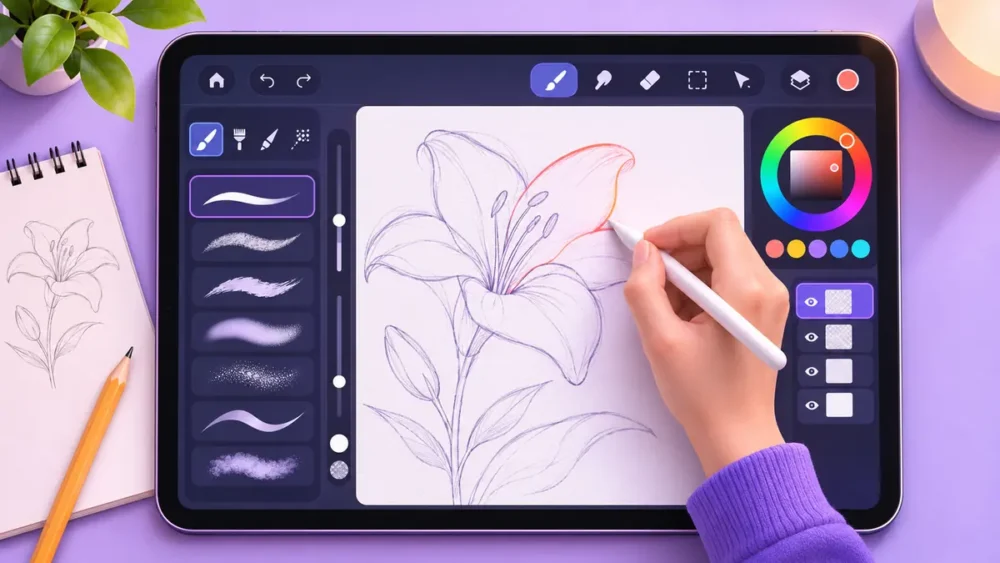
Procreate คืออะไร? ทำไมคนเริ่มวาดรูปถึงควรรู้จัก
Procreate คือแอปพลิเคชันสำหรับวาดภาพดิจิทัล (Digital Painting) บน iPad ที่ออกแบบมาเพื่อสร้างสรรค์งานศิลปะ ตั้งแต่การวาดภาพร่าง ไปจนถึงภาพประกอบและงานดีไซน์ที่มีรายละเอียดสูง
ผู้ใช้งานสามารถเลือกแปรงสำหรับวาดภาพ เปลี่ยนสี จัดการเลเยอร์ และแก้ไขส่วนต่าง ๆ ของภาพได้ตามต้องการ
จุดเด่นของ Procreate คือการช่วยให้กระบวนการสร้างภาพดิจิทัลสะดวกขึ้น โดยไม่จำเป็นต้องใช้คอมพิวเตอร์ในการวาดทุกขั้นตอน
Procreate ใช้ทำอะไรได้บ้าง?
ตัวอย่างการใช้งาน ได้แก่
- วาดภาพประกอบสำหรับคอนเทนต์ออนไลน์
- ออกแบบตัวละครการ์ตูน
- วาดภาพสไตล์อนิเมะ
- สร้างงาน Digital Painting
- วาดภาพสีน้ำดิจิทัล
- ออกแบบสติกเกอร์ LINE
- สร้างภาพประกอบสำหรับแบรนด์และสินค้า
- ทำภาพเคลื่อนไหวสั้น ๆ ด้วย Animation Assist
สิ่งที่ทำให้ Procreate เหมาะกับการเรียนรู้คือความยืดหยุ่นในการทดลองสร้างผลงาน
เช่น หากวาดเส้นผิด สามารถย้อนกลับไปแก้ไขได้ หรือหากลงสีแล้วไม่ชอบ ก็สามารถปรับสีโดยไม่ต้องเริ่มวาดภาพใหม่ทั้งหมด
อย่างไรก็ตาม การใช้เครื่องมือได้คล่องกับการวาดภาพได้ดีเป็นคนละทักษะ ผู้เริ่มต้นจึงควรฝึกทั้งการใช้แอปและพื้นฐานศิลปะควบคู่กัน
หากอยากทำความเข้าใจภาพรวมของแอปเพิ่มเติม สามารถอ่านบทความเก่าของ FutureSkill เรื่อง แนะนำ Procreate แอปวาดรูปบน iPad พร้อมแนวทางต่อยอดสร้างรายได้ ได้เช่นกัน
เริ่มเรียน Procreate ต้องเตรียมอะไรบ้าง?
สำหรับมือใหม่ที่อยากเริ่มวาดรูปบน iPad ควรเตรียมอุปกรณ์และทำความเข้าใจสิ่งจำเป็นก่อนเริ่มฝึก
1. iPad ที่รองรับ Procreate
Procreate เวอร์ชันหลักออกแบบมาสำหรับใช้งานบน iPad
ไม่จำเป็นต้องเริ่มจาก iPad รุ่นที่แพงที่สุด แต่ควรตรวจสอบว่าอุปกรณ์และระบบปฏิบัติการรองรับ Procreate เวอร์ชันที่จะใช้งานหรือไม่
สำหรับคนที่มี iPad อยู่แล้ว แนะนำให้ทดลองใช้เครื่องเดิมก่อน เพื่อประเมินว่าต้องการพัฒนาไปสู่งานวาดประเภทไหน
2. Apple Pencil หรือปากกาที่รองรับ
ปากกาช่วยให้ควบคุมน้ำหนักเส้นและทิศทางการวาดได้สะดวกขึ้น
แม้จะสามารถทดลองวาดด้วยนิ้วได้ แต่หากตั้งใจฝึกวาดภาพอย่างจริงจัง การใช้ปากกาที่รองรับแรงกดจะช่วยให้ฝึกเทคนิคได้หลากหลายขึ้น
ควรตรวจสอบความเข้ากันได้ระหว่างปากกาและ iPad ก่อนซื้อ
3. แอป Procreate
ดาวน์โหลดแอปผ่าน App Store และตรวจสอบราคากับข้อกำหนดล่าสุดจากหน้าร้านค้าโดยตรง
เมื่อเปิดใช้งานครั้งแรก ไม่จำเป็นต้องเรียนรู้ทุกเมนูพร้อมกัน
เริ่มจากเครื่องมือสำคัญเพียงไม่กี่อย่างก่อน เช่น Brush, Eraser, Layer และ Color
4. เวลาและแบบฝึกหัด
สิ่งสำคัญที่สุดไม่ใช่จำนวนอุปกรณ์ แต่คือการฝึกฝนอย่างต่อเนื่อง
สำหรับคนที่ทำงานประจำหรือมีเวลาน้อย สามารถเริ่มฝึกวันละ 20–30 นาที โดยเลือกวาดสิ่งของง่าย ๆ เช่น แก้วน้ำ ผลไม้ หรือดอกไม้
เป้าหมายในช่วงแรกควรเป็นการฝึกให้จบหนึ่งภาพ มากกว่าการวาดให้สวยเหมือนนักวาดมืออาชีพ
วิธีใช้ Procreate สำหรับมือใหม่ใน 7 ขั้นตอน
หากยังไม่เคยใช้ Procreate มาก่อน ลองทำตามขั้นตอนนี้ โดยตั้งเป้าหมายว่าจะสร้างภาพวาดง่าย ๆ ให้เสร็จหนึ่งชิ้น
ขั้นตอนที่ 1: สร้าง Canvas สำหรับเริ่มวาดรูป
Canvas คือพื้นที่สำหรับวาดภาพ เปรียบเสมือนกระดาษหนึ่งแผ่นในโลกดิจิทัล
วิธีเริ่มต้น:
- เปิดแอป Procreate
- กดเครื่องหมาย + เพื่อสร้าง Canvas
- เลือกขนาดพื้นที่วาด
- ตั้งชื่อไฟล์เพื่อจัดระเบียบผลงาน
หากฝึกวาดภาพสำหรับดูบนหน้าจอ สามารถเริ่มจาก Canvas สี่เหลี่ยมขนาด 2,000 × 2,000 พิกเซลได้
เมื่อเริ่มสร้างผลงานสำหรับลูกค้าหรือใช้เชิงพาณิชย์ ค่อยปรับขนาดและความละเอียดให้เหมาะกับงานจริง
แบบฝึกหัด: สร้าง Canvas หนึ่งไฟล์ แล้วทดลองวาดเส้นและรูปทรงง่าย ๆ
ขั้นตอนที่ 2: เรียนรู้การใช้ Brush
Brush คือเครื่องมือที่ทำหน้าที่เหมือนดินสอ ปากกา หรือพู่กัน
ใน Procreate มีแปรงหลายประเภท ซึ่งแต่ละแบบให้ลักษณะเส้นและพื้นผิวแตกต่างกัน
สำหรับมือใหม่ แนะนำให้เริ่มจากแปรง 3 กลุ่ม
Sketching Brush
เหมาะสำหรับร่างภาพและฝึกน้ำหนักเส้น
Monoline Brush
เหมาะสำหรับวาดเส้นคมชัดและรูปทรงเรียบง่าย
Soft Brush
เหมาะสำหรับฝึกการไล่สีและแสงเงา
ยังไม่จำเป็นต้องดาวน์โหลด Brush เพิ่มจำนวนมากตั้งแต่เริ่มต้น เพราะการใช้แปรงพื้นฐานให้คล่องจะช่วยให้เข้าใจลักษณะเส้นได้ดีกว่า
แบบฝึกหัด: ทดลองใช้แปรงแต่ละแบบวาดเส้นตรง เส้นโค้ง และวงกลม แล้วเปรียบเทียบผลลัพธ์
ขั้นตอนที่ 3: ฝึกวาดจากรูปทรงพื้นฐาน
หนึ่งในข้อผิดพลาดที่มือใหม่มักเจอคือการพยายามวาดภาพที่ซับซ้อนตั้งแต่ครั้งแรก
เช่น อยากวาดตัวละครอนิเมะ แต่ยังไม่เข้าใจโครงสร้างของใบหน้าและสัดส่วนร่างกาย
แนะนำให้เริ่มจากรูปทรงพื้นฐาน ได้แก่
- วงกลม
- สี่เหลี่ยม
- สามเหลี่ยม
- ทรงกระบอก
จากนั้นลองนำรูปทรงมาประกอบเป็นวัตถุ
ตัวอย่างเช่น หากต้องการวาดแก้วกาแฟ ให้เริ่มจากทรงกระบอก เพิ่มหูแก้ว แล้วค่อยใส่รายละเอียดอื่น ๆ
การฝึกแบบนี้ช่วยพัฒนาการสังเกตและทำความเข้าใจโครงสร้างของวัตถุ ซึ่งเป็นทักษะที่นำไปต่อยอดกับการวาดภาพรูปแบบอื่นได้
แบบฝึกหัด: เลือกสิ่งของบนโต๊ะทำงานหนึ่งชิ้น แล้วลองวาดโดยใช้รูปทรงพื้นฐาน
ขั้นตอนที่ 4: เรียนรู้การใช้ Layer
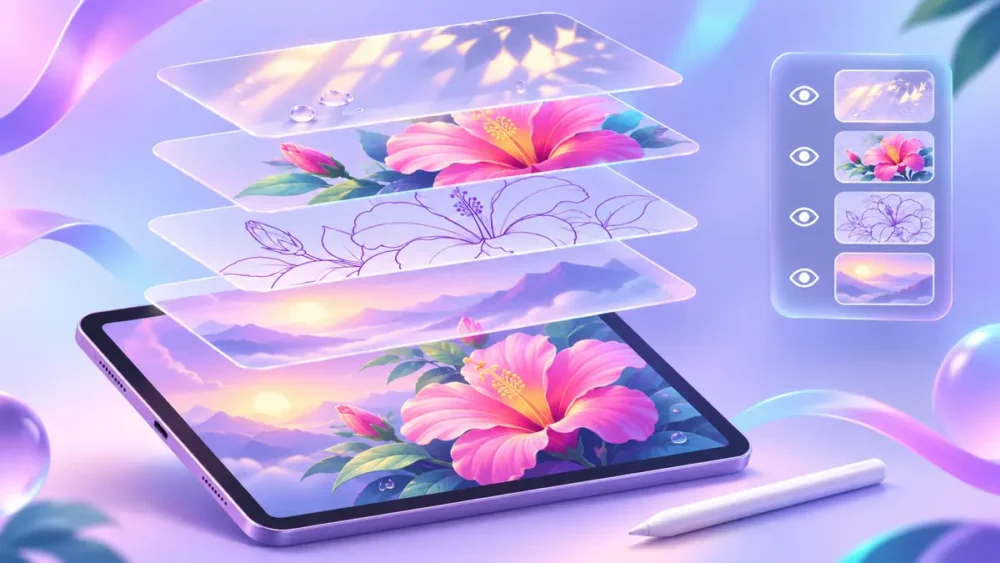
Layer หรือเลเยอร์ คือการแบ่งภาพออกเป็นชั้นต่าง ๆ เพื่อให้แก้ไขงานได้ง่ายขึ้น
ตัวอย่างการจัดเลเยอร์สำหรับภาพวาดหนึ่งภาพ
| Layer | หน้าที่ |
|---|---|
| Layer 1 | ภาพร่าง |
| Layer 2 | เส้นจริง |
| Layer 3 | สีพื้น |
| Layer 4 | แสงและเงา |
| Layer 5 | รายละเอียดเพิ่มเติม |
หากวาดเส้นและลงสีไว้ในเลเยอร์เดียวกันทั้งหมด การแก้ไขบางส่วนของภาพอาจทำได้ยากขึ้น
แต่เมื่อแยกเลเยอร์อย่างเหมาะสม จะสามารถปรับสีหรือแก้ไขรายละเอียดโดยไม่กระทบส่วนอื่นมากนัก

แบบฝึกหัด: วาดผลไม้หนึ่งชิ้นโดยแยกภาพร่าง เส้นจริง และสีพื้นออกเป็นคนละเลเยอร์
ขั้นตอนที่ 5: ฝึกลงสีด้วย Color Palette และ ColorDrop
เมื่อวาดเส้นได้แล้ว ขั้นต่อไปคือการเลือกสีให้เหมาะกับภาพ
สำหรับมือใหม่ ไม่จำเป็นต้องใช้สีจำนวนมาก
แนะนำให้เริ่มจากชุดสีหลักประมาณ 3–5 สี เพื่อให้ภาพมีทิศทางที่ชัดเจน
ตัวอย่างเช่น หากวาดภาพร้านกาแฟอบอุ่น อาจใช้สีครีม น้ำตาล ส้มอ่อน และเขียว
ใน Procreate สามารถใช้ ColorDrop ช่วยเติมสีลงในพื้นที่ที่กำหนดได้
วิธีใช้งานเบื้องต้น:
- เลือกสีที่ต้องการ
- ลากวงกลมสีจากมุมหน้าจอไปยังพื้นที่ที่ต้องการเติม
- ตรวจสอบว่าขอบเส้นปิดสนิท
- ปรับค่าการเติมสีหากสีล้นออกนอกบริเวณที่ต้องการ
แบบฝึกหัด: วาดดอกไม้หนึ่งดอก แล้วลงสีด้วยชุดสีไม่เกิน 5 สี
ขั้นตอนที่ 6: เพิ่มแสงและเงาให้ภาพมีมิติ
ภาพวาดที่มีเพียงสีพื้นอาจดูแบน หากต้องการเพิ่มมิติ สามารถฝึกลงแสงและเงาได้
เริ่มจากกำหนดว่าแสงส่องมาจากทิศทางใด
ตัวอย่างเช่น หากแสงมาจากด้านซ้ายของวัตถุ ด้านซ้ายอาจมีสีอ่อนกว่า ส่วนด้านขวาอาจมีสีเข้มขึ้น
ในช่วงแรกไม่จำเป็นต้องทำแสงเงาให้สมจริงมากที่สุด
เพียงฝึกสังเกตว่าส่วนใดรับแสงและส่วนใดอยู่ในเงา ก็ช่วยให้เข้าใจหลักการได้มากขึ้น
แบบฝึกหัด: วาดลูกบอลหนึ่งลูก แล้วลองลงแสงและเงาให้เห็นลักษณะทรงกลม
ขั้นตอนที่ 7: บันทึกและส่งออกผลงาน
หลังจากวาดภาพเสร็จแล้ว สามารถส่งออกผลงานไปใช้งานได้หลายรูปแบบ
ตัวอย่างไฟล์ที่ควรรู้จัก ได้แก่
| รูปแบบไฟล์ | เหมาะกับการใช้งาน |
|---|---|
| PNG | ภาพประกอบและงานที่ต้องการพื้นหลังโปร่งใส |
| JPEG | ภาพสำหรับเว็บไซต์และโซเชียลมีเดีย |
| PSD | งานที่ต้องนำไปแก้ไขต่อในโปรแกรมที่รองรับ Photoshop |
| .procreate | เก็บต้นฉบับสำหรับแก้ไขภายหลัง |
| ส่งผลงานในรูปแบบเอกสาร |
แนะนำให้เก็บไฟล์ต้นฉบับไว้เสมอ เพื่อให้สามารถกลับมาแก้ไขรายละเอียดหรือพัฒนาผลงานชิ้นเดิมในอนาคต
เมื่อทำครบทั้ง 7 ขั้นตอน คุณจะได้ทดลองกระบวนการวาดภาพดิจิทัลตั้งแต่เริ่มต้นจนจบหนึ่งชิ้นงาน
สิ่งที่ควรทำต่อคือกลับไปฝึกขั้นตอนที่ยังไม่คล่อง และค่อย ๆ เพิ่มความยากของโจทย์ตามระดับทักษะ
แนะนำคอร์สเรียนจาก FutureSkill

ตารางฝึกวาดรูป Procreate ภายใน 7 วัน สำหรับมือใหม่
หลังจากรู้จักเครื่องมือพื้นฐานแล้ว ลองสร้างวินัยในการเรียนรู้ด้วยตารางฝึกนี้
| วัน | สิ่งที่ต้องฝึก | ผลงานที่ควรได้ |
|---|---|---|
| วันที่ 1 | ฝึกใช้ Brush และลากเส้น | เส้นตรง เส้นโค้ง และวงกลม |
| วันที่ 2 | ฝึกวาดรูปทรงพื้นฐาน | ภาพรูปทรงเรขาคณิต |
| วันที่ 3 | ฝึกร่างสิ่งของ | ภาพแก้วน้ำหรือผลไม้ |
| วันที่ 4 | ฝึกแยก Layer | ภาพที่แยกเส้นและสี |
| วันที่ 5 | ฝึกลงสี | ภาพที่ใช้ชุดสี 3–5 สี |
| วันที่ 6 | ฝึกแสงและเงา | ภาพวัตถุที่มีมิติ |
| วันที่ 7 | วาดภาพหนึ่งชิ้นให้เสร็จ | ผลงานแรกสำหรับเก็บใน Portfolio |
ตารางนี้เป็นจุดเริ่มต้นของการฝึก ไม่ได้หมายความว่าทุกคนจะวาดเก่งภายใน 7 วัน
หากยังไม่คล่อง สามารถใช้เวลาเพิ่มเติมในแต่ละขั้นตอนได้ตามความเหมาะสม
สิ่งสำคัญคือการฝึกอย่างต่อเนื่องและมองเห็นพัฒนาการของตัวเอง
Procreate สามารถสร้างผลงานอะไรได้บ้าง?
เมื่อเริ่มใช้ Procreate ได้คล่องขึ้น คุณสามารถนำความรู้ไปพัฒนาผลงานที่หลากหลายได้
1. ภาพประกอบสำหรับคอนเทนต์
คนทำงานสาย Content Creator หรือ Marketing สามารถใช้ Procreate วาดภาพประกอบที่มีเอกลักษณ์ของตัวเอง
ตัวอย่างเช่น ภาพประกอบบทความ ภาพสำหรับโพสต์โซเชียลมีเดีย หรือภาพที่ใช้สื่อสารเรื่องราวของแบรนด์
2. Character Design
หากชอบวาดการ์ตูน สามารถฝึกออกแบบคาแรกเตอร์ให้มีลักษณะจดจำง่าย
ทักษะที่ควรพัฒนา ได้แก่ การวาดสัดส่วน การออกแบบสีหน้า การสร้างบุคลิกตัวละคร และการเลือกสี
เมื่อมีพื้นฐานดีขึ้น สามารถต่อยอดไปสู่งานออกแบบมาสคอตหรือภาพประกอบสำหรับสินค้าได้
3. Digital Painting
Procreate สามารถใช้สร้างภาพดิจิทัลได้หลายสไตล์ ตั้งแต่ภาพสีเรียบง่ายไปจนถึงงานที่มีรายละเอียดสูง
สำหรับมือใหม่ แนะนำให้เลือกสไตล์ที่ชอบหนึ่งแบบแล้วฝึกต่อเนื่อง ก่อนทดลองรูปแบบใหม่ ๆ
4. ภาพประกอบฉาก
การฝึกวาดฉากช่วยพัฒนาทักษะ Perspective หรือการแสดงระยะและมุมมองของวัตถุ
เช่น การวาดห้อง โต๊ะ อาคาร หรือทิวทัศน์
ทักษะนี้มีประโยชน์สำหรับผู้ที่สนใจงานภาพประกอบ การ์ตูน และ Concept Art
5. ภาพเคลื่อนไหวสั้น ๆ
Procreate มีเครื่องมือ Animation Assist สำหรับทำภาพเคลื่อนไหวแบบเฟรมต่อเฟรม
สามารถนำไปทดลองสร้าง GIF หรือภาพเคลื่อนไหวสั้น ๆ ได้
หากต้องการทำ Motion Graphic ที่ซับซ้อนขึ้น อาจต้องศึกษาซอฟต์แวร์เพิ่มเติม เช่น Adobe After Effects ตามประเภทงาน
เรียน Procreate แล้วนำไปสร้างรายได้อย่างไร?
การวาดรูปสามารถเริ่มจากงานอดิเรก และค่อย ๆ พัฒนาเป็นทักษะที่นำไปใช้ในงานจริงได้
อย่างไรก็ตาม การสร้างรายได้ยังขึ้นอยู่กับคุณภาพผลงาน ความต้องการของตลาด และความสามารถในการหาลูกค้า
ตัวอย่างแนวทางต่อยอด ได้แก่
1. รับงานวาดภาพตามความต้องการลูกค้า
หรือที่เรียกว่า Commission
เช่น รับวาดภาพบุคคล ภาพประกอบ หรือออกแบบตัวละครตามโจทย์ที่ลูกค้ากำหนด
สำหรับผู้เริ่มต้น ควรฝึกสร้างผลงานตัวอย่างให้หลากหลายและกำหนดขอบเขตการแก้ไขงานให้ชัดเจน
2. ออกแบบสติกเกอร์ LINE
ผู้ที่ชอบสร้างตัวละครสามารถต่อยอดไปสู่การออกแบบชุดสติกเกอร์
สิ่งสำคัญคือการพัฒนาคาแรกเตอร์ให้มีอารมณ์และท่าทางหลากหลาย พร้อมตรวจสอบข้อกำหนดด้านไฟล์และลิขสิทธิ์ของแพลตฟอร์มก่อนส่งผลงาน
3. สร้าง Digital Product
ตัวอย่างเช่น
- Wallpaper
- ภาพประกอบดิจิทัล
- ชุด Brush
- Digital Sticker
- ไฟล์ภาพสำหรับตกแต่งงานออกแบบ
การขายสินค้าเหล่านี้ต้องพิจารณากลุ่มลูกค้า ช่องทางจำหน่าย และสิทธิ์การใช้งานของผู้ซื้อร่วมด้วย
4. สร้าง Portfolio สำหรับงานสาย Creative
สำหรับคนที่อยากเปลี่ยนสายงานหรือรับงาน Freelance การมี Portfolio เป็นสิ่งสำคัญ
แนะนำให้เริ่มจากผลงาน 3 ประเภท
- ภาพวาดที่แสดงทักษะการใช้สีและแสงเงา
- Character Design ที่มีเอกลักษณ์
- โปรเจกต์ที่ตอบโจทย์การใช้งานจริง เช่น ภาพประกอบแบรนด์หรือสติกเกอร์
Portfolio ที่ดีไม่จำเป็นต้องมีผลงานจำนวนมาก แต่ควรแสดงให้เห็นกระบวนการคิดและคุณภาพของผลงานที่สม่ำเสมอ
แนะนำคอร์สเรียน Procreate จาก FutureSkill เริ่มจากศูนย์ได้
สำหรับคนที่อยากเรียน Procreate อย่างเป็นระบบ FutureSkill มีแพ็กเกจ Artist Procreate 6-in-1 ที่รวบรวมเนื้อหาด้านการวาดภาพและงาน Creative ไว้ในชุดเดียว
จากรายละเอียดหลักสูตร แพ็กเกจนี้มีเนื้อหาประมาณ 24 ชั่วโมง กับ Artist 5 ท่าน โดยครอบคลุมทั้งงานวาดภาพพื้นฐาน การสร้างตัวละคร การวาดภาพสีน้ำ และการต่อยอดไปสู่งานดิจิทัลรูปแบบต่าง ๆ
ภายในแพ็กเกจได้เรียนอะไรบ้าง?
1. พื้นฐานการสร้างงานศิลปะด้วย Procreate
เรียนรู้การใช้เครื่องมือ ร่างภาพ ตัดเส้น ลงสี และสร้างตัวละคร เหมาะกับคนที่ยังไม่เคยใช้แอปมาก่อน
2. การวาดคาแรกเตอร์ให้มีเอกลักษณ์
ฝึกวาดโครงหน้า ดวงตา ทรงผม และสีหน้าตัวละคร เพื่อพัฒนาลายเส้นของตัวเอง
3. เทคนิค Motion Graphic
เรียนรู้พื้นฐานการทำภาพเคลื่อนไหวสำหรับคอนเทนต์ โดยคอร์สส่วนนี้ใช้ Adobe After Effects เป็นเครื่องมือหลัก
4. การสร้าง Digital Product
เรียนรู้แนวทางออกแบบคาแรกเตอร์และสร้างผลงานดิจิทัล โดยมีเนื้อหาเกี่ยวกับ Procreate และ RoughAnimator
5. การวาดภาพสีน้ำดิจิทัล
ฝึกการสร้างงานสไตล์สีน้ำและภาพ Botanical บน Procreate
6. การวาดภาพประกอบฉาก
เรียนรู้ Perspective และการสร้างแสงเงาในภาพ โดยเนื้อหาส่วนนี้มีการใช้ Photoshop ประกอบการสอน
จุดเด่นของแพ็กเกจคือผู้เรียนได้สำรวจทักษะหลายรูปแบบ ก่อนเลือกว่าจะพัฒนางานวาดสไตล์ไหนต่อไป
อย่างไรก็ตาม หากสนใจเฉพาะ Procreate ควรตรวจสอบรายละเอียดรายวิชาก่อนสมัคร เพราะบางคอร์สในแพ็กเกจใช้ซอฟต์แวร์อื่นร่วมด้วย
สำหรับมือใหม่ที่อยากฝึกตั้งแต่พื้นฐาน การเรียนตามลำดับเนื้อหาและทำ Workshop ควบคู่ไปด้วยอาจช่วยให้พัฒนาทักษะได้อย่างเป็นระบบมากขึ้น
ดูรายละเอียดคอร์ส Procreate 6-in-1 และสมัครเรียนกับ FutureSkill
คำถามที่พบบ่อยเกี่ยวกับ Procreate (FAQ)
Procreate คือแอปสำหรับวาดภาพดิจิทัลบน iPad มีเครื่องมือสำหรับร่างภาพ ลงสี จัดการเลเยอร์ และสร้างผลงานศิลปะหลายรูปแบบ
ได้ ผู้เริ่มต้นสามารถฝึกจากการวาดรูปทรงพื้นฐาน การใช้ Brush และการลงสี ก่อนค่อย ๆ พัฒนาไปสู่ภาพที่ซับซ้อนขึ้น
ไม่จำเป็นสำหรับการทดลองใช้งานเบื้องต้น เพราะสามารถวาดด้วยนิ้วได้ แต่ปากกาที่รองรับจะช่วยให้ควบคุมเส้นและแรงกดได้สะดวกขึ้น
Procreate เวอร์ชันสำหรับ iPad ไม่รองรับ Android โดยตรง ผู้ใช้ควรตรวจสอบแพลตฟอร์มที่รองรับก่อนซื้อแอป
ขึ้นอยู่กับพื้นฐานและเป้าหมายของแต่ละคน สามารถเริ่มทดลองเครื่องมือและวาดภาพง่าย ๆ ได้ตั้งแต่วันแรก แต่การพัฒนาทักษะให้คล่องต้องอาศัยการฝึกอย่างต่อเนื่อง
Procreate เน้นการสร้างภาพวาดดิจิทัลด้วยตัวเอง ส่วน Canva เน้นการออกแบบสื่อด้วยองค์ประกอบสำเร็จรูปและเทมเพลต ทั้งสองเครื่องมือสามารถใช้ร่วมกันในการทำงาน Creative ได้
สามารถนำทักษะไปต่อยอดสู่การรับงานวาดภาพหรือออกแบบได้ แต่ควรมี Portfolio ที่แสดงความสามารถ รวมถึงเรียนรู้การรับบรีฟ การตั้งราคา และการจัดการงานลูกค้า
แพ็กเกจ Artist Procreate มีเนื้อหาพื้นฐานสำหรับผู้เริ่มต้น รวมถึงวิชาต่อยอดสำหรับคนที่อยากพัฒนางานวาดและงาน Creative อย่างจริงจัง โดยบางวิชาจะใช้เครื่องมืออื่นนอกเหนือจาก Procreate
สรุป
การเริ่มเรียนวาดรูปไม่จำเป็นต้องรอจนมีอุปกรณ์ครบทุกอย่าง หรือมั่นใจว่าตัวเองมีพรสวรรค์
สิ่งสำคัญคือการเริ่มต้นจากพื้นฐาน ฝึกให้สม่ำเสมอ และค่อย ๆ พัฒนาความสามารถผ่านผลงานของตัวเอง
Procreate เป็นเครื่องมือที่ช่วยเปิดโอกาสให้คนทั่วไปเริ่มสร้างงาน Digital Art บน iPad ได้สะดวกขึ้น ไม่ว่าจะนำไปใช้เป็นงานอดิเรก สร้างคอนเทนต์ พัฒนา Portfolio หรือเตรียมตัวต่อยอดไปสู่งานสาย Creative
สำหรับคนที่อยากพัฒนาตัวเอง การได้เรียนรู้ทักษะใหม่อาจไม่เพียงเพิ่มความสามารถในการทำงาน แต่ยังช่วยให้ค้นพบความสนใจและโอกาสใหม่ ๆ ที่ไม่เคยคิดถึงมาก่อน
ถ้าคุณอยากเริ่มต้นอย่างมีทิศทาง สามารถเลือกฝึกด้วยตัวเองจากขั้นตอนในบทความนี้ หรือเรียนเพิ่มเติมผ่านหลักสูตรที่มีเนื้อหาและแบบฝึกหัดอย่างเป็นระบบ
เริ่มเรียน Procreate จากศูนย์กับ FutureSkill
Views: 48