วาดรูปใน Procreate แล้วลงสีทับเส้น? ลบผิดจนต้องเริ่มใหม่? ปัญหานี้อาจไม่ได้เกิดจากวาดรูปไม่เก่ง แต่อาจเป็นเพราะยังไม่คุ้นกับการใช้ Layer หรือเลเยอร์ ซึ่งเป็นเครื่องมือสำคัญสำหรับการวาดภาพดิจิทัล
การใช้ Layer ช่วยให้เราแยกภาพร่าง เส้นจริง สี เงา และฉากหลังออกจากกัน ทำให้แก้ไขผลงานได้สะดวกขึ้น โดยไม่จำเป็นต้องวาดใหม่ทั้งหมด
บทความนี้จะพาไปรู้จัก วิธีใช้ Layer ใน Procreate สำหรับมือใหม่ ตั้งแต่เพิ่มเลเยอร์ จัดลำดับภาพ ลงสี ไปจนถึงการใช้ Alpha Lock และ Clipping Mask พร้อมแบบฝึกหัดที่สามารถลองทำตามบน iPad ได้ทันที
Layer ใน Procreate คืออะไร?
Layer ใน Procreate คือชั้นภาพที่วางซ้อนกัน คล้ายการวาดบนแผ่นใสหลายแผ่น ผู้ใช้สามารถแยกองค์ประกอบของภาพ เช่น เส้นร่าง เส้นตัด สีพื้น เงา และฉากหลัง เพื่อปรับแก้แต่ละส่วนได้โดยไม่กระทบส่วนอื่น
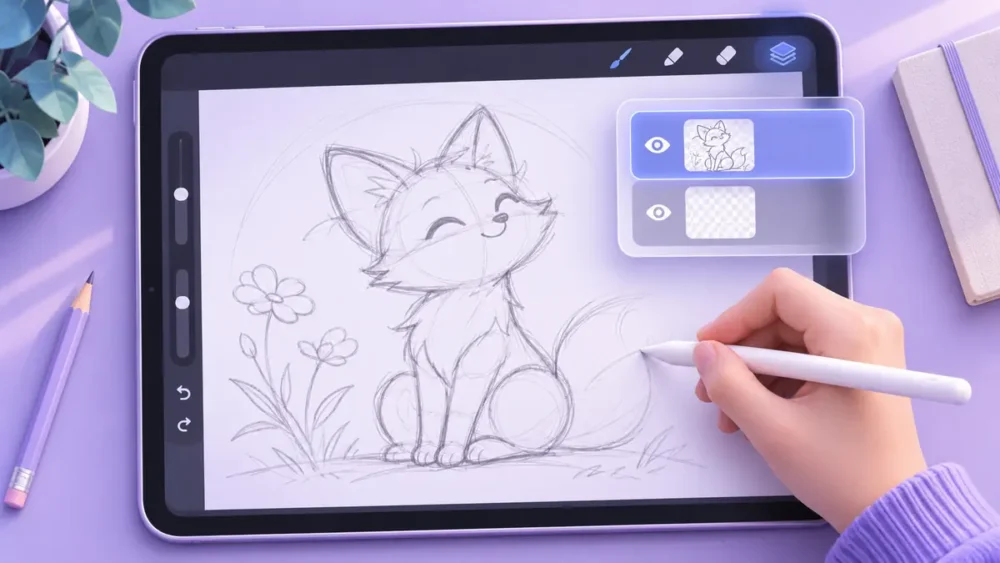
Layer ใน Procreate ใช้ทำอะไร? ทำไมมือใหม่ต้องรู้
ลองนึกภาพว่าเรากำลังวาดตัวละครหนึ่งตัว ซึ่งประกอบด้วยเส้นร่าง ใบหน้า เสื้อผ้า สีผม เงา และฉากหลัง หากวาดทุกอย่างลงบนภาพชั้นเดียวกัน เมื่ออยากเปลี่ยนสีเสื้อหรือปรับเส้นผมก็อาจต้องลบและวาดใหม่
แต่ถ้าแยกองค์ประกอบออกเป็นหลาย Layer เราจะสามารถเลือกแก้ไขเฉพาะส่วนที่ต้องการได้ง่ายขึ้น
ข้อดีของการใช้ Layer ใน Procreate
- แก้ไขเฉพาะจุดได้ง่าย เช่น เปลี่ยนสีเสื้อโดยไม่กระทบเส้นขอบตัวละคร
- ทดลองสีและเอฟเฟกต์ได้สะดวก สามารถซ่อนหรือแสดงเลเยอร์เพื่อเปรียบเทียบผลงาน
- จัดลำดับภาพได้อย่างเป็นระบบ เช่น นำตัวละครไว้ด้านหน้าและฉากหลังไว้ด้านหลัง
- ลดปัญหาวาดผิดชั้นภาพ เมื่อมีการตั้งชื่อเลเยอร์แยกตามหน้าที่
- ต่อยอดไปสู่งานที่ซับซ้อนได้ ทั้งภาพประกอบ คาแรกเตอร์ Digital Painting และงานออกแบบอื่น ๆ
สำหรับคนที่ยังไม่คุ้นเคยกับแอป สามารถอ่านบทความ Procreate คืออะไร และใช้สร้างผลงานแบบไหนได้บ้าง เพื่อทำความเข้าใจภาพรวมก่อนเริ่มฝึกใช้ Layer
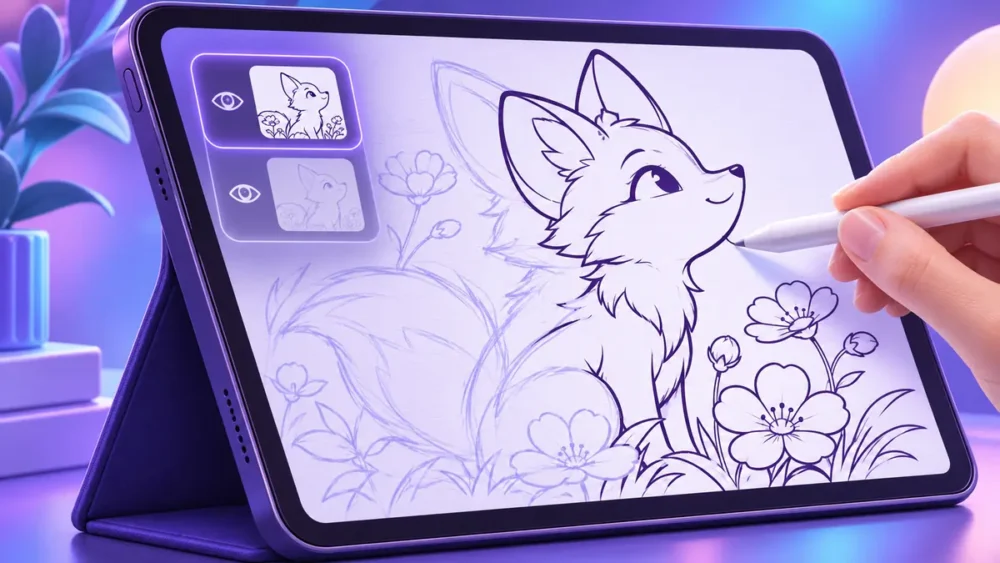
8 วิธีใช้ Layer ใน Procreate สำหรับมือใหม่
1. วิธีเพิ่ม Layer ใหม่ใน Procreate
เมื่อเปิดภาพที่ต้องการวาดแล้ว ให้แตะไอคอน Layers ที่มุมขวาบนของหน้าจอ ซึ่งมีลักษณะเป็นรูปสี่เหลี่ยมซ้อนกัน
จากนั้นแตะเครื่องหมาย + เพื่อสร้างเลเยอร์ใหม่
แนะนำให้เริ่มจากการแยกภาพร่างและเส้นจริงออกจากกัน เพราะเป็นวิธีที่เข้าใจง่ายและช่วยลดปัญหาการแก้ไขภาพในภายหลัง
2. วิธีตั้งชื่อ Layer เพื่อจัดระเบียบงานวาด
หลังจากสร้างเลเยอร์แล้ว ให้แตะเลเยอร์ที่ต้องการ จากนั้นเปิดเมนูและเลือกคำสั่ง Rename เพื่อเปลี่ยนชื่อ
ตัวอย่างชื่อ Layer ที่ใช้บ่อย ได้แก่
- Sketch: ภาพร่าง
- Line Art: เส้นตัดขอบ
- Base Color: สีหลักของภาพ
- Shadows: แสงเงา
- Highlights: จุดสะท้อนแสง
- Background: ฉากหลัง
การตั้งชื่อให้ชัดเจนตั้งแต่เริ่มต้นจะช่วยให้หาเลเยอร์ได้ง่าย โดยเฉพาะเมื่อภาพมีรายละเอียดมากขึ้น
3. วิธีจัดลำดับ Layer ให้อยู่ด้านหน้าหรือด้านหลัง
หลักการสำคัญคือ เลเยอร์ที่อยู่ด้านบนจะแสดงทับเลเยอร์ที่อยู่ด้านล่าง ในบริเวณที่มีภาพซ้อนกัน
หากต้องการย้ายเลเยอร์ ให้กดค้างที่เลเยอร์นั้นแล้วลากขึ้นหรือลง ตามตำแหน่งที่ต้องการ
ตัวอย่างเช่น หากวาดฉากหลังแล้วพบว่าฉากบังตัวละคร สามารถย้าย Layer ของฉากหลังลงไปด้านล่างได้ โดยไม่จำเป็นต้องลบภาพแล้ววาดใหม่
4. วิธีซ่อน Layer และปรับความเข้มของภาพร่าง
ระหว่างวาดภาพ เรามักต้องการใช้ภาพร่างเป็นแนวทางในการตัดเส้น แต่ถ้าเส้นร่างเข้มเกินไป อาจทำให้มองเห็นเส้นใหม่ได้ยาก
วิธีแก้ไขคือ
- เลือก Layer ที่ใช้ร่างภาพ
- แตะตัวอักษร N บนเลเยอร์
- ปรับค่า Opacity ให้จางลง เช่น ประมาณ 25–40%
- สร้าง Layer ใหม่ไว้ด้านบนสำหรับตัดเส้น
- เมื่อตัดเส้นเสร็จ ให้ซ่อน Layer ภาพร่าง
เทคนิคนี้ช่วยให้เส้นจริงดูสะอาดขึ้น และทำให้เห็นความแตกต่างระหว่างขั้นตอนร่างภาพกับการตัดเส้น
5. วิธี Duplicate Layer เพื่อสำรองงาน
หากต้องการลองเปลี่ยนสีหรือลองเทคนิคใหม่ แต่ยังไม่อยากเสียภาพต้นฉบับ ให้ใช้คำสั่ง Duplicate
วิธีทำคือปัดเลเยอร์ไปทางซ้าย แล้วเลือก Duplicate เพื่อสร้างสำเนาของเลเยอร์นั้น
จากนั้นสามารถทดลองปรับแต่งบนสำเนาได้ โดยยังเก็บเลเยอร์เดิมไว้
นอกจากนี้ยังมีคำสั่ง Lock สำหรับป้องกันการแก้ไขเลเยอร์โดยไม่ตั้งใจ และ Delete สำหรับลบเลเยอร์ที่ไม่ต้องการ
6. วิธีใช้ Alpha Lock ใน Procreate
Alpha Lock เป็นฟีเจอร์ที่ช่วยให้ระบายสีเฉพาะบริเวณที่มีภาพอยู่แล้วบนเลเยอร์ โดยไม่ระบายออกไปยังพื้นที่โปร่งใส
ตัวอย่างเช่น เราวาดวงกลมสีน้ำเงินไว้แล้ว และต้องการเพิ่มสีเข้มลงบนวงกลมโดยไม่ให้สีออกนอกขอบ
สามารถเลือกเลเยอร์วงกลม แล้วเปิดใช้งาน Alpha Lock ก่อนเริ่มระบายสีเพิ่มเติมได้
ข้อควรรู้: Alpha Lock ทำงานกับภาพบนเลเยอร์เดิม จึงเหมาะกับการปรับสีหรือเพิ่มรายละเอียดที่ไม่ซับซ้อน หากต้องการแยกสีใหม่ออกจากสีเดิม ควรใช้ Clipping Mask
7. วิธีใช้ Clipping Mask สำหรับลงแสงเงา
Clipping Mask เป็นอีกหนึ่งเครื่องมือที่มีประโยชน์สำหรับการลงสี เพราะช่วยให้เราสร้างเลเยอร์ใหม่เพื่อเพิ่มรายละเอียด โดยอ้างอิงพื้นที่ภาพจากเลเยอร์ด้านล่าง
วิธีใช้งานเบื้องต้น
- สร้าง Layer ที่มีสีพื้นของวัตถุ
- เพิ่ม Layer ใหม่ไว้เหนือสีพื้น
- แตะ Layer ใหม่และเลือก Clipping Mask
- เลือกสีที่เข้มหรืออ่อนกว่าสีหลัก
- ทดลองระบายแสงเงาลงบนภาพ
สีที่วาดบน Clipping Mask จะแสดงเฉพาะบริเวณที่เลเยอร์ฐานมีภาพอยู่ ทำให้เพิ่มเงาและรายละเอียดได้สะดวก
ข้อดีอีกอย่างคือสามารถแก้ไขสีเงาได้จากเลเยอร์แยก โดยไม่ต้องเปลี่ยนสีพื้นเดิม
8. วิธีจัดกลุ่ม Layer และรวมเลเยอร์
เมื่อเริ่มวาดภาพที่มีรายละเอียดมากขึ้น จำนวนเลเยอร์ก็อาจเพิ่มขึ้นตามไปด้วย
Procreate มีฟังก์ชัน Group สำหรับรวมเลเยอร์ที่เกี่ยวข้องไว้ในกลุ่มเดียว เช่น กลุ่มตัวละคร กลุ่มฉากหลัง หรือกลุ่มวัตถุ
ส่วนคำสั่ง Merge Down ใช้รวมเลเยอร์เข้าด้วยกัน
อย่างไรก็ตาม ควรระวังการ Merge เพราะการแก้ไของค์ประกอบแยกจากกันภายหลังอาจทำได้ยากขึ้น จึงควรสำรองไฟล์หรือ Duplicate เลเยอร์ก่อนรวมทุกครั้ง
แนะนำคอร์สเรียนวาดภาพ Futureskill

ตัวอย่างการจัด Layer สำหรับวาดตัวละครหนึ่งภาพ
สำหรับมือใหม่ที่ยังไม่รู้ว่าควรแบ่งเลเยอร์อย่างไร สามารถเริ่มจากโครงสร้างต่อไปนี้
| ตำแหน่ง | ชื่อ Layer | หน้าที่ |
|---|---|---|
| บนสุด | Highlights | เพิ่มจุดสะท้อนแสง |
| 2 | Line Art | เส้นขอบตัวละคร |
| 3 | Shadows | เพิ่มแสงเงา |
| 4 | Base Color | สีหลักของตัวละคร |
| 5 | Sketch | ภาพร่าง สามารถซ่อนหลังตัดเส้น |
| ล่างสุด | Background | ฉากหลัง |
โครงสร้างนี้เป็นเพียงตัวอย่างสำหรับฝึกวาดภาพ ไม่ใช่ข้อบังคับในการทำงานจริง
เมื่อเริ่มชำนาญแล้ว สามารถแยกสีผม สีผิว เสื้อผ้า และองค์ประกอบอื่น ๆ ออกเป็นหลายเลเยอร์ ตามความซับซ้อนของผลงานได้
Alpha Lock กับ Clipping Mask ต่างกันอย่างไร?
แม้ว่าทั้งสองเครื่องมือจะช่วยให้เราระบายสีได้เฉพาะพื้นที่ แต่มีหลักการทำงานต่างกัน
| เปรียบเทียบ | Alpha Lock | Clipping Mask |
|---|---|---|
| การทำงาน | ระบายบนเลเยอร์เดิม | ใช้เลเยอร์ใหม่เหนือชั้นฐาน |
| ข้อดี | ใช้งานเร็ว | แก้ไขสีและรายละเอียดแยกได้ง่าย |
| เหมาะกับ | ปรับสีเล็กน้อย | ลงเงา แสง และ Texture |
คำแนะนำสำหรับมือใหม่: หากกำลังฝึกลงแสงเงา ลองเริ่มจาก Clipping Mask เพราะสามารถปรับแต่งหรือลบเงาได้โดยไม่กระทบสีหลักของภาพ
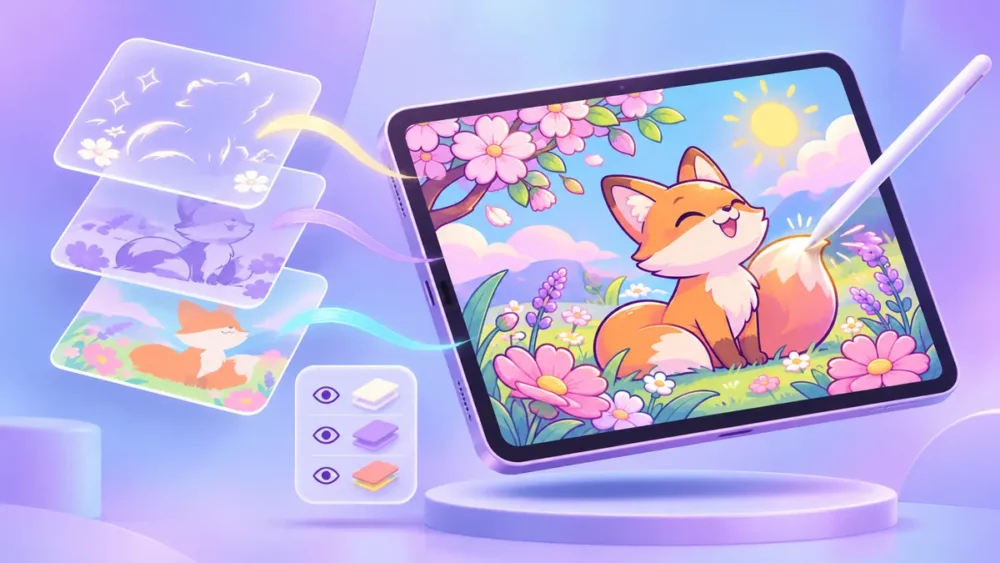
แบบฝึกหัด 15 นาที ฝึกใช้ Layer วาดแก้วกาแฟ
ไม่จำเป็นต้องเริ่มจากภาพยาก ลองใช้ Procreate วาดแก้วกาแฟหนึ่งใบ เพื่อฝึกแยกเลเยอร์ให้เป็นระบบ
นาทีที่ 1–3: ร่างภาพ
สร้าง Canvas ใหม่ แล้วเพิ่ม Layer ชื่อ Sketch จากนั้นวาดแก้วกาแฟด้วยรูปทรงง่าย ๆ โดยยังไม่ต้องกังวลเรื่องความสวยงาม
นาทีที่ 4–6: ตัดเส้น
ลดความเข้มของ Sketch ลง สร้าง Layer ใหม่ชื่อ Line Art แล้ววาดเส้นจริงทับภาพร่าง
นาทีที่ 7–9: ลงสีหลัก
สร้าง Layer ชื่อ Base Color โดยวางไว้ใต้ Line Art แล้วเลือกสีสำหรับตัวแก้วกาแฟ
นาทีที่ 10–12: เพิ่มเงา
สร้าง Layer ใหม่เหนือ Base Color แล้วตั้งค่าเป็น Clipping Mask ก่อนเลือกสีเข้มเพื่อลงเงาด้านหนึ่งของแก้ว
นาทีที่ 13–15: เพิ่มแสงและตรวจงาน
เพิ่ม Layer ชื่อ Highlights สำหรับวาดจุดสะท้อนแสง จากนั้นซ่อน Sketch และตรวจสอบว่าทุกส่วนอยู่ถูกชั้นหรือไม่
เมื่อเสร็จแล้ว ลองเปลี่ยนสีแก้วโดยไม่ลบแสงเงา หากสามารถทำได้ แสดงว่าเริ่มเข้าใจหลักการทำงานของ Layer แล้ว
5 ข้อผิดพลาดในการใช้ Layer ที่มือใหม่เจอบ่อย
1. วาดทุกอย่างลงบน Layer เดียว
เมื่อทุกอย่างอยู่รวมกัน การแก้ไขจะยุ่งยากขึ้น ควรเริ่มจากการแยก Sketch, Line Art, Base Color และ Shadows
2. เลือก Layer ผิดก่อนเริ่มวาด
ก่อนลงสีหรือตัดเส้น ควรตรวจสอบว่าเลือกเลเยอร์ที่ต้องการแล้ว เพื่อป้องกันการวาดผิดชั้นภาพ
3. ลืมซ่อนภาพร่าง
หลังจากตัดเส้นจริงเรียบร้อยแล้ว ควรซ่อน Sketch เพื่อตรวจสอบความสะอาดของเส้นและรายละเอียด
4. รวม Layer เร็วเกินไป
การ Merge ทำให้จำนวนเลเยอร์ลดลง แต่ก็ทำให้แก้ไขส่วนที่เคยแยกออกจากกันได้ยากขึ้น ควรเก็บสำเนางานไว้ก่อน
5. เพิ่ม Layer มากเกินความจำเป็น
จำนวน Layer ที่ใช้ได้ขึ้นอยู่กับขนาด Canvas และความสามารถของอุปกรณ์ จึงควรเพิ่มเท่าที่จำเป็นและจัดกลุ่มให้เป็นระบบ
อยากใช้ Procreate คล่องขึ้น ควรเรียนอะไรต่อ?
เมื่อเข้าใจการใช้ Layer แล้ว ขั้นตอนต่อไปคือการฝึกใช้เครื่องมืออื่นร่วมกัน เพื่อสร้างภาพวาดหนึ่งชิ้นให้เสร็จสมบูรณ์
ทักษะที่แนะนำให้เรียนต่อ ได้แก่
- Brush: การเลือกแปรงสำหรับร่างภาพและตัดเส้น
- ColorDrop: การลงสีพื้นอย่างเป็นระบบ
- Shading: การลงแสงและเงาให้ภาพมีมิติ
- Character Design: การออกแบบตัวละครให้มีเอกลักษณ์
- Digital Painting: การนำเครื่องมือต่าง ๆ มาสร้างผลงานจริง
สำหรับคนที่อยากเรียนรู้เป็นลำดับตั้งแต่พื้นฐาน ไปจนถึงการสร้างภาพประกอบและออกแบบคาแรกเตอร์ FutureSkill มีแพ็กเรียน Artist Procreate 6-in-1 ที่รวมคอร์สจาก Artist 5 ท่าน มีเนื้อหารวมประมาณ 24 ชั่วโมง
ภายในแพ็กครอบคลุมการใช้เครื่องมือวาดภาพ การสร้างคาแรกเตอร์ การลงสี และการต่อยอดงานสร้างสรรค์ โดยบางคอร์สมีการใช้โปรแกรมอื่นร่วมด้วย จึงควรตรวจสอบรายละเอียดบทเรียนก่อนสมัคร
หากกำลังมองหาคอร์สสำหรับฝึกวาดรูปบน iPad สามารถ ดูรายละเอียดคอร์ส Procreate ของ FutureSkill เพื่อพิจารณาเนื้อหาและเลือกแนวทางการเรียนที่เหมาะกับตัวเอง
คำถามที่พบบ่อยเกี่ยวกับ Layer ใน Procreate
แตะไอคอน Layers ที่มุมขวาบนของหน้าจอ จากนั้นแตะเครื่องหมาย + เพื่อเพิ่มเลเยอร์ใหม่
อาจเป็นเพราะจำนวนเลเยอร์ถึงขีดจำกัดของ Canvas แล้ว โดยจำนวนเลเยอร์ที่รองรับขึ้นอยู่กับขนาดภาพและหน่วยความจำของอุปกรณ์ ควรตรวจสอบการตั้งค่า Canvas และสำรองงานก่อนจัดการเลเยอร์ที่ไม่จำเป็น
ถ้าต้องการเปลี่ยนสีบนเลเยอร์เดิมอย่างรวดเร็ว สามารถใช้ Alpha Lock ได้ แต่หากต้องการแยกแสงเงาหรือรายละเอียดไว้แก้ไขภายหลัง Clipping Mask จะเหมาะกว่า
หากเพิ่งลบเลเยอร์และยังสามารถใช้ Undo ย้อนกลับได้ ให้ลอง Undo ทันที แต่ควรสำรองงานด้วยการ Duplicate หรือเก็บไฟล์ต้นฉบับไว้ ก่อนแก้ไขครั้งใหญ่
ไม่มีจำนวนตายตัว สำหรับภาพฝึกง่าย ๆ สามารถเริ่มจากประมาณ 4–6 เลเยอร์ เช่น Sketch, Line Art, Base Color, Shadows, Highlights และ Background แล้วปรับเพิ่มตามความซับซ้อนของภาพ
สรุป
การใช้ Layer ไม่ได้ทำให้วาดรูปเก่งขึ้นทันที แต่เป็นพื้นฐานที่ช่วยให้ฝึก ทดลอง และแก้ไขผลงานได้สะดวกขึ้น
สำหรับมือใหม่ แค่เริ่มจากการแยกภาพร่าง เส้นจริง สี และเงาออกจากกัน ก็ช่วยให้กระบวนการวาดภาพมีระเบียบมากขึ้นแล้ว
จากนั้นลองนำความรู้เรื่อง Layer ไปสร้างภาพวาดหนึ่งชิ้นให้เสร็จ เพราะการฝึกกับผลงานจริงจะช่วยให้เข้าใจเครื่องมือ และรู้ว่าควรใช้แต่ละฟังก์ชันในขั้นตอนไหน
Views: 12