
เคยรู้สึกไหมว่าในแต่ละวัน เราใช้เวลาไปกับการจัดไฟล์ สรุปรายงาน เปิด Excel หรือเตรียมเอกสาร มากกว่างานที่ต้องใช้ความคิดจริง ๆ?
แม้จะมี ChatGPT หรือ Claude ช่วยร่างข้อความและตอบคำถาม แต่หลายครั้งเราก็ยังต้องเป็นคนเปิดไฟล์ คัดลอกข้อมูล จัดรูปแบบเอกสาร และนำผลลัพธ์ไปวางในโปรแกรมต่าง ๆ ด้วยตัวเอง
แล้วถ้า AI ไม่ได้หยุดอยู่แค่การตอบคำถาม แต่สามารถรับโจทย์และช่วยดำเนินงานหลายขั้นตอนจนได้ไฟล์ที่พร้อมตรวจทานล่ะ?
นี่คือแนวคิดของ Claude Cowork เครื่องมือจาก Anthropic ที่ออกแบบมาเพื่อช่วยจัดการงานเอกสาร ไฟล์ และกระบวนการทำงานของคนออฟฟิศ โดยไม่จำเป็นต้องเขียนโปรแกรมเป็น
ไม่ว่าจะเป็นการจัดโฟลเดอร์ที่มีไฟล์จำนวนมาก สรุปข้อมูลจาก Excel หลายไฟล์ เตรียมรายงานให้หัวหน้า หรือสร้างสไลด์นำเสนอ Claude Cowork สามารถช่วยทำงานเหล่านี้ได้เมื่อผู้ใช้ให้ข้อมูลและสิทธิ์เข้าถึงที่เหมาะสม
สำหรับคนทำงานที่อยากเพิ่มทักษะ AI, Upskill เพื่อเติบโตในตำแหน่งเดิม หรือ Reskill เพื่อเตรียมตัวเข้าสู่งานสาย Digital และ Automation การเข้าใจ AI ที่สามารถลงมือทำงานได้จริงจึงเป็นอีกทักษะที่น่าเรียนรู้
บทความนี้ FutureSkill จะพาไปทำความรู้จัก Claude Cowork คืออะไร ใช้ยังไง ช่วยงานออฟฟิศอะไรได้บ้าง พร้อม 10 ตัวอย่างการใช้งานจริง วิธีเริ่มต้นสำหรับมือใหม่ ตัวอย่าง Prompt และคอร์สเรียนที่สามารถนำไปฝึกต่อยอดได้

Claude Cowork คืออะไร?
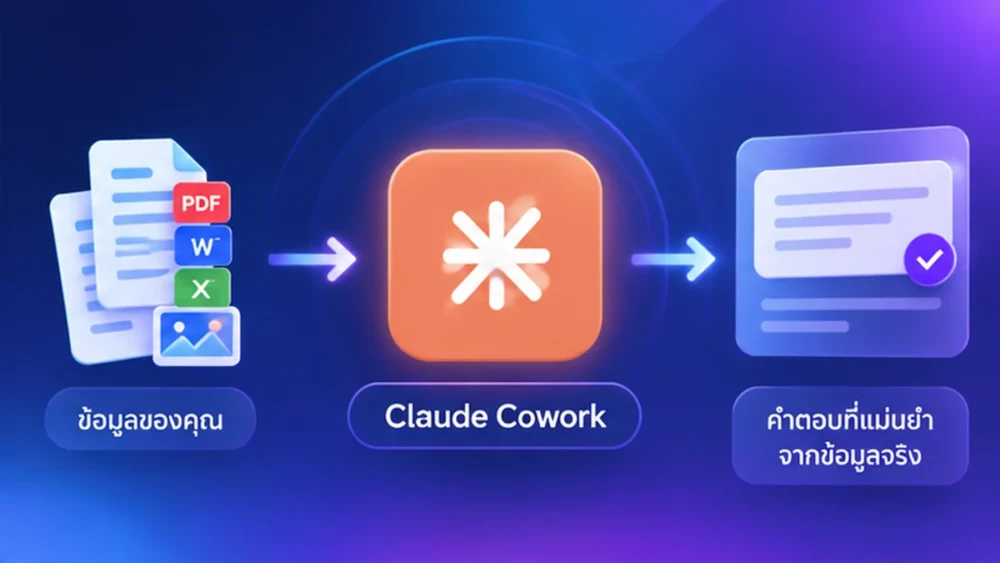
Claude Cowork คือความสามารถของ Claude ที่ช่วยดำเนินงานหลายขั้นตอนกับไฟล์ เอกสาร เว็บไซต์ และเครื่องมือที่ผู้ใช้อนุญาตให้เข้าถึง โดยมุ่งสร้างผลลัพธ์ของงานให้เสร็จ ไม่ใช่เพียงตอบคำถามในแชท
แนวคิดนี้เกี่ยวข้องกับ Agentic AI หรือ AI ที่สามารถวางแผนและดำเนินงานเป็นลำดับขั้นตามเป้าหมายที่ได้รับ
ลองเปรียบเทียบสถานการณ์ง่าย ๆ
หากคุณมีไฟล์ Excel รายงานยอดขายจาก 5 สาขา และต้องการสรุปผลให้ผู้จัดการ
การใช้ AI Chat แบบทั่วไป: คุณอาจต้องอัปโหลดไฟล์ ขอให้ AI วิเคราะห์ แล้วนำคำตอบไปสร้าง Excel หรือ PowerPoint ต่อด้วยตัวเอง
การใช้ Claude Cowork: คุณสามารถมอบหมายให้ AI อ่านไฟล์ที่เข้าถึงได้ ตรวจสอบข้อมูล สรุปประเด็น และจัดทำไฟล์รายงานหรือสไลด์สำหรับตรวจทานภายในงานเดียว
แน่นอนว่าผลลัพธ์จะขึ้นอยู่กับความพร้อมของข้อมูล เครื่องมือที่เชื่อมต่อ สิทธิ์การใช้งาน และการอนุมัติของผู้ใช้
Claude Cowork จึงไม่ได้ทำให้มนุษย์หมดความสำคัญ แต่ช่วยลดงานที่ต้องทำซ้ำ เพื่อให้คนมีเวลากับการวิเคราะห์ ตัดสินใจ และพัฒนาคุณภาพงานมากขึ้น
อัปเดตปี 2026 Claude Cowork ยังมีอยู่ไหม?
มีครับ แต่รูปแบบการใช้งานกำลังเปลี่ยนไป
เมื่อวันที่ 16 กันยายน 2026 Anthropic ประกาศทยอยรวม Claude Chat และ Claude Cowork เข้าเป็นประสบการณ์การใช้งานเดียวกัน เพื่อให้ผู้ใช้สามารถถามคำถามทั่วไปหรือมอบหมายงานหลายขั้นตอนได้จากพื้นที่เดียว โดยระบบจะเลือกวิธีทำงานตามลักษณะคำขอ
ดังนั้น ผู้ใช้บางบัญชีอาจยังเห็นเมนู Chat และ Cowork แยกกัน ขณะที่บางบัญชีจะเห็นหน้าต่างการใช้งานแบบใหม่ที่รวมความสามารถไว้แล้ว
แม้หน้าตาจะเปลี่ยนไป แนวคิดหลักยังเหมือนเดิม นั่นคือการใช้ Claude ช่วยจัดการงานที่มีหลายขั้นตอนและสร้างผลลัพธ์ที่นำไปใช้ต่อได้
อ่านรายละเอียดได้จาก ประกาศการรวม Claude Chat และ Cowork ของ Anthropic

Claude Cowork ทำอะไรได้บ้าง? รวม 10 งานออฟฟิศที่นำไปใช้ได้จริง
ก่อนเริ่มต้น ลองสำรวจว่าในงานประจำวันของคุณ มีงานไหนที่ต้องจัดการข้อมูลหลายไฟล์ หรือทำขั้นตอนคล้ายเดิมซ้ำทุกสัปดาห์บ้าง
เพราะงานลักษณะนี้มักเป็นจุดเริ่มต้นที่เหมาะกับการนำ AI มาช่วย
1. จัดระเบียบไฟล์และโฟลเดอร์บนคอมพิวเตอร์
ถ้าโฟลเดอร์ Downloads หรือ Desktop ของคุณเต็มไปด้วยไฟล์ PDF, Excel, รูปภาพ และเอกสารที่ตั้งชื่อไม่เป็นระบบ การหาไฟล์แต่ละครั้งอาจเสียเวลาโดยไม่จำเป็น
Claude Cowork สามารถช่วยสำรวจไฟล์ในโฟลเดอร์ที่ได้รับอนุญาต แล้วเสนอวิธีจัดกลุ่มตามประเภท วันที่ หรือรูปแบบงาน
ตัวอย่างเช่น แยกเอกสารการตลาด รายงานยอดขาย และไฟล์นำเสนอออกจากกัน พร้อมเสนอชื่อไฟล์ใหม่ให้สื่อความหมายมากขึ้น
เหมาะกับ: พนักงานออฟฟิศ ธุรการ เลขานุการ และฟรีแลนซ์
สิ่งที่ควรระวัง: เริ่มจากโฟลเดอร์สำเนาและให้ AI เสนอแผนก่อนย้ายหรือเปลี่ยนชื่อไฟล์ เพื่อหลีกเลี่ยงการกระทบไฟล์ต้นฉบับ
2. สรุปข้อมูลจาก PDF และเอกสารหลายฉบับ
สมมติว่าคุณต้องอ่านข้อเสนอจากผู้ให้บริการ 5 ราย ซึ่งแต่ละรายส่งเอกสาร PDF มาหลายหน้า
แทนที่จะอ่านแล้วจดข้อมูลลงตารางทีละราย คุณสามารถให้ Claude Cowork ช่วยค้นหาประเด็นสำคัญ สรุปความแตกต่าง และจัดทำตารางเปรียบเทียบเบื้องต้นได้
ตัวอย่างหัวข้อที่เปรียบเทียบ ได้แก่
- ขอบเขตบริการ
- ราคาและเงื่อนไข
- ระยะเวลาดำเนินงาน
- ข้อจำกัดของบริการ
- ประเด็นที่ต้องสอบถามเพิ่มเติม
เหมาะกับ: Procurement, Operations, Project Coordinator และผู้จัดการ
ควรให้ AI อ้างอิงชื่อไฟล์หรือหน้าของเอกสาร เพื่อให้ตรวจสอบผลสรุปกลับไปยังต้นฉบับได้ง่าย
3. รวมข้อมูล Excel หลายไฟล์เป็นรายงานเดียว
งานหนึ่งที่พบได้บ่อยคือการรับไฟล์ Excel จากหลายแผนกหรือหลายสาขา แล้วต้องนำมารวมกันเพื่อทำรายงานประจำเดือน
Claude Cowork สามารถช่วยอ่านไฟล์ ตรวจสอบโครงสร้างตาราง รวมข้อมูล และสร้าง Workbook ใหม่ตามเงื่อนไขที่กำหนด
แต่ก่อนให้ AI รวมข้อมูล ควรอธิบายความหมายของแต่ละคอลัมน์ให้ชัดเจน เช่น วันที่ คำสั่งซื้อ ยอดขาย และสถานะรายการ
หากแต่ละไฟล์ใช้หน่วยเงินหรือรูปแบบวันที่ไม่เหมือนกัน ต้องกำหนดกฎการแปลงข้อมูลก่อนด้วย
เหมาะกับ: Finance, Sales Operations, Data Reporting และทีมธุรกิจ
สำหรับคนที่อยากพัฒนาทักษะสาย Data เพิ่มเติม การฝึก Excel และการตรวจสอบคุณภาพข้อมูลจะช่วยให้ทำงานร่วมกับ AI ได้อย่างแม่นยำขึ้น
4. วิเคราะห์ยอดขายและสร้าง Dashboard เบื้องต้น
เมื่อมีข้อมูลยอดขายอยู่แล้ว คุณอาจต้องการทราบว่าสาขาไหนมีรายได้สูงสุด สินค้ากลุ่มไหนเติบโต และยอดขายเดือนนี้แตกต่างจากเดือนก่อนอย่างไร
Claude Cowork สามารถช่วยจัดการข้อมูล สร้างตารางสรุป กราฟ หรือไฟล์สำหรับนำเสนอข้อค้นพบได้
แต่การมีกราฟไม่ได้หมายความว่าได้ Insight ที่ถูกต้องเสมอไป
ผู้ใช้งานยังต้องตรวจสอบว่าข้อมูลครบถ้วนหรือไม่ KPI คำนวณถูกต้องหรือเปล่า และสิ่งที่ AI อธิบายเป็นเพียงความสัมพันธ์หรือมีหลักฐานรองรับถึงสาเหตุจริง
เหมาะกับ: Sales Analyst, Marketing Analyst, เจ้าของธุรกิจ และหัวหน้าทีม
5. เตรียมรายงานและสไลด์ประชุมให้หัวหน้า
หากต้องประชุมทุกวันจันทร์และใช้เวลาเตรียมสรุปผลงานจากหลายแหล่ง Claude Cowork สามารถช่วยอ่านข้อมูลที่เกี่ยวข้องแล้วจัดทำ Draft รายงานหรือ Presentation ได้
ตัวอย่างโครงสร้างรายงาน เช่น
- ภาพรวม KPI ประจำสัปดาห์
- ผลงานที่เปลี่ยนแปลงจากช่วงก่อน
- ปัญหาที่พบ
- ประเด็นที่ต้องตัดสินใจ
- งานสำคัญสำหรับสัปดาห์ถัดไป
เหมาะกับ: ผู้จัดการ Project Manager และ Team Lead
ก่อนนำเสนอ ควรตรวจสอบตัวเลข วันที่ ชื่อบุคคล และข้อเสนอแนะทุกครั้ง เพราะข้อมูลคลาดเคลื่อนเพียงเล็กน้อยอาจส่งผลต่อการตัดสินใจของทีม
6. สรุปการประชุมและสร้าง Action Plan
หลายครั้งการประชุมจบลงแล้ว แต่ยังมีคำถามว่าใครต้องทำอะไร และแต่ละงานมีกำหนดส่งเมื่อไหร่
หากมี Meeting Notes หรือ Transcript ที่ได้รับอนุญาตให้ใช้ Claude Cowork สามารถช่วยแยกประเด็นสำคัญและจัดทำตารางติดตามงานได้
เช่น ระบุหัวข้องาน ผู้รับผิดชอบ วันครบกำหนด และสิ่งที่ยังต้องรอการตัดสินใจ
เหมาะกับ: HR, Project Manager, เลขานุการ และหัวหน้าทีม
หากข้อมูลไม่ได้ระบุผู้รับผิดชอบหรือกำหนดเวลาชัดเจน ควรสั่งให้ AI ระบุว่า “ยังไม่ยืนยัน” แทนการเดาข้อมูลขึ้นมาเอง
7. จัดการอีเมลและเตรียมข้อความติดตามงาน
สำหรับคนที่ได้รับอีเมลจำนวนมากในแต่ละวัน การค้นหาประเด็นที่ต้องตอบกลับอาจใช้เวลามาก
เมื่อเชื่อมต่อบริการที่รองรับและให้สิทธิ์อย่างเหมาะสม Claude สามารถช่วยคัดแยกอีเมลตามประเด็น สรุปข้อความสำคัญ และร่างคำตอบได้
ตัวอย่างเช่น สรุปอีเมลจากลูกค้าที่ยังรอข้อมูล หรือรวบรวมเรื่องที่ต้องติดตามก่อนวันประชุม
เหมาะกับ: Customer Success, Account Executive, Sales และฝ่ายประสานงาน
ควรเริ่มจากการให้ AI สร้าง Draft และรอการตรวจทานก่อนส่งจริง โดยเฉพาะอีเมลที่เกี่ยวข้องกับลูกค้า ราคา หรือข้อตกลงทางธุรกิจ
8. ช่วยเตรียม Content Calendar และงานการตลาด
ทีม Marketing อาจต้องดูข้อมูลจากหลายแหล่ง ไม่ว่าจะเป็น Brief แคมเปญ รายงานผลงานเก่า เอกสารแบรนด์ และรายการคอนเทนต์ที่เผยแพร่ไปแล้ว
Claude Cowork สามารถช่วยนำข้อมูลเหล่านี้มาจัดโครงสร้างเป็น Content Plan โดยกำหนดหัวข้อ ช่องทาง ประเภทคอนเทนต์ และสถานะงาน
นอกจากนี้ยังสามารถช่วยตรวจสอบความซ้ำซ้อนของหัวข้อจากไฟล์ที่เข้าถึงได้ หรือสร้าง Draft Content Brief สำหรับทีมเขียนและออกแบบ
เหมาะกับ: Digital Marketing, Content Marketing และ Marketing Operations
อย่างไรก็ตาม ควรตรวจสอบข้อเท็จจริง น้ำเสียงของแบรนด์ และความเหมาะสมกับกลุ่มเป้าหมายก่อนเผยแพร่
9. สร้างเอกสารมาตรฐานและคู่มือการทำงาน
ธุรกิจหลายแห่งมีความรู้กระจายอยู่ในไฟล์หลายประเภท เช่น คู่มือเก่า ตารางขั้นตอนงาน และเอกสารที่ส่งต่อกันในทีม
Claude Cowork สามารถช่วยรวบรวมข้อมูลเหล่านั้นมาจัดเป็น Draft คู่มือหรือ Standard Operating Procedure (SOP) ที่มีโครงสร้างอ่านง่ายขึ้นได้
ตัวอย่างเช่น คู่มือการเริ่มงานสำหรับพนักงานใหม่ หรือเช็กลิสต์เตรียมเอกสารก่อนเริ่มโครงการ
เหมาะกับ: HR, Operations และเจ้าของธุรกิจ
ควรให้ผู้รับผิดชอบกระบวนการตรวจทานก่อนนำคู่มือไปใช้งานจริง เพื่อป้องกันข้อมูลเก่าหรือขั้นตอนที่ไม่ตรงกับการปฏิบัติงานปัจจุบัน
10. ตั้งงานประจำให้ AI ช่วยดำเนินการตามกำหนดเวลา
สำหรับงานที่มีรูปแบบคล้ายกันทุกสัปดาห์ เช่น การเตรียมสรุปยอดขายวันจันทร์ การรวบรวมรายงานวันศุกร์ หรือการเตรียมวาระประชุม Claude มีความสามารถด้าน Scheduled Tasks สำหรับกำหนดงานให้ดำเนินการตามรอบเวลาได้ในรูปแบบที่รองรับ
ตัวอย่างเช่น ตั้งให้เตรียมสรุปข้อมูลจากแหล่งที่เชื่อมต่อไว้ แล้วสร้างไฟล์รายงานสำหรับให้ทีมตรวจทาน
เหมาะกับ: ผู้จัดการ ธุรกิจ SME และ Marketing Operations
ความสามารถนี้ขึ้นอยู่กับแผนบริการ สิทธิ์เข้าถึง และประเภทข้อมูลที่ใช้ หากต้องอ่านไฟล์ที่อยู่บนคอมพิวเตอร์โดยตรง เครื่องนั้นอาจต้องเปิดแอปและเชื่อมต่ออยู่ แม้งานที่ทำบน Cloud จะสามารถดำเนินต่อได้ขณะปิดคอมพิวเตอร์ก็ตาม
ตารางสรุป Claude Cowork เหมาะกับงานออฟฟิศประเภทไหน?
| ประเภทงาน | ตัวอย่างการใช้ Claude Cowork | ทักษะที่ต่อยอดได้ |
|---|---|---|
| ธุรการ | จัดโฟลเดอร์และเปลี่ยนชื่อไฟล์ | Document Management |
| จัดซื้อ | เปรียบเทียบข้อมูลจาก PDF | Business Analysis |
| การเงิน | รวมไฟล์รายงาน Excel | Excel, Reporting |
| Data | สรุปข้อมูลและสร้างกราฟ | Data Analytics |
| Management | เตรียมรายงานและสไลด์ | Business Communication |
| Project | ทำ Meeting Summary | Project Management |
| Sales | สรุปอีเมลและร่างข้อความ | CRM, Sales Operations |
| Marketing | จัดทำ Content Calendar | Marketing Operations |
| HR | ร่าง SOP และคู่มือ | Process Improvement |
| Operations | ตั้งงานตามกำหนดเวลา | Workflow Automation |
ตัวอย่างเหล่านี้เป็นแนวทางการประยุกต์ใช้ ไม่ได้หมายความว่า Claude จะทำได้สมบูรณ์ทุกงานโดยไม่ต้องตรวจสอบหรือกำหนดสิทธิ์เพิ่มเติม
วิธีใช้ Claude Cowork สำหรับมือใหม่ เริ่มต้นอย่างไร?
แม้ Claude Cowork จะมีความสามารถในการจัดการงานหลายขั้นตอน แต่การเริ่มต้นไม่ได้จำเป็นต้องใช้คำสั่งซับซ้อน
FutureSkill แนะนำให้เริ่มจากงานที่มีขอบเขตชัดเจนและใช้ข้อมูลจำลองหรือไฟล์ที่ไม่มีข้อมูลลับก่อน
ขั้นตอนที่ 1: ตรวจสอบบัญชีและแผนบริการ
Claude Cowork รองรับแผนแบบชำระเงิน ได้แก่ Pro, Max, Team และ Enterprise โดยความสามารถที่เข้าถึงได้อาจแตกต่างกันตามแผนและการตั้งค่าขององค์กร
หากต้องการทำงานกับไฟล์ในเครื่องโดยตรง แนะนำให้ติดตั้ง Claude Desktop เวอร์ชันล่าสุดจากเว็บไซต์ทางการ
ขั้นตอนที่ 2: เปิด Claude และเลือกวิธีทำงาน
ในหน้าตา Claude ที่ยังแยก Chat กับ Cowork ให้เลือก Cowork ก่อนเริ่มมอบหมายงาน
สำหรับบัญชีที่ได้รับการอัปเดตเป็น Claude แบบรวมแล้ว อาจไม่จำเป็นต้องเลือกโหมดแยก เพียงอธิบายผลลัพธ์ที่ต้องการ ระบบจะประเมินรูปแบบการดำเนินงานที่เหมาะสม
ขั้นตอนที่ 3: เตรียมโฟลเดอร์สำหรับทดลอง
แนะนำให้สร้างโฟลเดอร์ใหม่ เช่น AI-Office-Practice และใส่ไฟล์ตัวอย่างที่ต้องการทดลอง
หลีกเลี่ยงการเริ่มต้นจากโฟลเดอร์ที่มีข้อมูลลูกค้า ข้อมูลพนักงาน หรือเอกสารทางการเงินจริง
ขั้นตอนที่ 4: กำหนดสิทธิ์เข้าถึงเฉพาะที่จำเป็น
หากต้องการให้ Claude อ่านหรือแก้ไขไฟล์ในเครื่อง ให้เลือกโฟลเดอร์ที่อนุญาตตามขั้นตอนของแอป
ไม่ควรให้สิทธิ์เข้าถึงพื้นที่เก็บไฟล์ทั้งหมด หากงานนั้นต้องใช้ข้อมูลเพียงไม่กี่ไฟล์
ขั้นตอนที่ 5: อธิบายผลลัพธ์ให้ชัดเจน
แทนที่จะพิมพ์เพียงว่า “ช่วยจัดไฟล์ให้หน่อย”
ควรอธิบายว่าไฟล์อยู่ที่ไหน ต้องการจัดอย่างไร ต้องรักษาไฟล์ต้นฉบับหรือไม่ และอยากได้รับผลลัพธ์แบบไหน
เช่น ขอให้สร้างโฟลเดอร์ใหม่สำหรับแยกไฟล์ PDF, Excel และรูปภาพ โดยยังไม่ลบหรือเขียนทับไฟล์เดิม
ขั้นตอนที่ 6: ตรวจสอบแผนก่อนให้ AI ลงมือทำ
ให้ Claude สรุปว่าจะดำเนินการอะไรบ้างก่อนเริ่มแก้ไขไฟล์
หากแผนไม่ตรงกับความต้องการ ควรปรับคำสั่งก่อนอนุญาตให้ทำต่อ
ขั้นตอนที่ 7: ตรวจทานผลลัพธ์
หลังจาก Claude สร้างไฟล์หรือทำงานเสร็จ ให้ตรวจสอบจำนวนไฟล์ เนื้อหา สูตรคำนวณ และการเปลี่ยนแปลงที่เกิดขึ้น
เมื่อมั่นใจว่าผลลัพธ์ถูกต้อง จึงค่อยนำไปประยุกต์กับงานจริงภายใต้นโยบายขององค์กร
ตัวอย่าง Prompt Claude Cowork สำหรับงานออฟฟิศ พร้อมนำไปปรับใช้
การเขียน Prompt สำหรับงานหลายขั้นตอนควรมี 5 องค์ประกอบ ได้แก่ เป้าหมาย ข้อมูลที่ใช้ ขั้นตอนหรือข้อจำกัด รูปแบบผลลัพธ์ และเงื่อนไขการตรวจสอบ
ลองเริ่มจากตัวอย่างเหล่านี้
Prompt 1: จัดระเบียบไฟล์โดยไม่กระทบต้นฉบับ
ช่วยสำรวจไฟล์ในโฟลเดอร์ทดลองที่ฉันอนุญาตให้เข้าถึง แล้วเสนอแผนจัดระเบียบแยกตามประเภทไฟล์และเดือนที่สร้าง
ก่อนดำเนินการ ขอให้แสดงรายการไฟล์และโครงสร้างโฟลเดอร์ใหม่ให้ตรวจสอบ
เมื่อได้รับอนุมัติ ให้สร้างสำเนาไฟล์ไปยังโฟลเดอร์ใหม่ ห้ามลบหรือเขียนทับไฟล์ต้นฉบับ
สรุปจำนวนไฟล์ในแต่ละหมวด และแจ้งรายการที่ไม่สามารถจัดประเภทได้
Prompt 2: สรุปรายงานจาก Excel
ฉันมีไฟล์ Excel ยอดขายตัวอย่างหลายไฟล์ในโฟลเดอร์นี้
ช่วยตรวจสอบชื่อคอลัมน์ รูปแบบวันที่ และข้อมูลที่ขาดหายก่อนรวมข้อมูล
จากนั้นสร้างรายงานสรุปยอดขายรายเดือน แยกตามสาขา พร้อมกราฟที่เหมาะสม
ห้ามเดาข้อมูลที่ไม่มีในไฟล์ และให้ระบุสมมติฐานหรือข้อจำกัดของข้อมูล
ส่งผลลัพธ์เป็นไฟล์ Excel ใหม่ พร้อมสรุปข้อค้นพบสำคัญไม่เกิน 5 ประเด็นเพื่อให้ฉันตรวจสอบ
Prompt 3: เตรียมเอกสารประชุม
ช่วยอ่าน Meeting Notes ตัวอย่างที่ฉันให้ไว้ แล้วสรุปเป็นเอกสารสำหรับติดตามงาน
จัดเนื้อหาเป็น 4 ส่วน ได้แก่ ประเด็นสำคัญ ข้อตกลงที่ยืนยันแล้ว รายการงานที่ต้องทำ และคำถามที่ยังไม่ได้ข้อสรุป
สำหรับตารางติดตามงาน ให้แสดงชื่อผู้รับผิดชอบและกำหนดส่งเฉพาะที่มีระบุไว้ในเอกสาร
หากข้อมูลไม่ชัดเจน ให้ระบุว่า “ต้องยืนยัน” โดยไม่สร้างข้อมูลขึ้นเอง
ส่ง Draft ให้ฉันตรวจสอบก่อนนำไปแชร์กับทีม
Prompt 4: สร้าง Content Calendar
ฉันกำลังวางแผนคอนเทนต์ให้แบรนด์การศึกษา โดยมีเอกสารกลุ่มเป้าหมายและรายการหัวข้อเดิมแนบไว้
ช่วยวิเคราะห์ว่ามีหัวข้อใดซ้ำกัน แล้วเสนอ Content Calendar สำหรับ 2 สัปดาห์
แยกคอนเทนต์ตาม Awareness, Consideration และ Conversion
สำหรับแต่ละหัวข้อ ให้ระบุ Search Intent, Hook, แนวทางเนื้อหา และ CTA ที่เหมาะสม
ส่งผลเป็นตาราง Excel และทำเครื่องหมายข้อเสนอที่ยังต้องตรวจสอบข้อมูล
ห้ามเผยแพร่คอนเทนต์หรือเชื่อมต่อบัญชี Social Media โดยไม่ได้รับอนุมัติ
Prompt เหล่านี้เป็นตัวอย่างสำหรับฝึกเรียนรู้ ผู้ใช้ควรปรับให้ตรงกับโครงสร้างข้อมูลและสิทธิ์การใช้งานของตนเอง
Claude Cowork กับ Claude Chat และ Claude Code ต่างกันอย่างไร?
แม้ทั้งสามรูปแบบจะใช้เทคโนโลยีตระกูล Claude แต่จุดเน้นของการใช้งานต่างกัน
| เครื่องมือ | เหมาะกับงาน | ตัวอย่าง |
|---|---|---|
| Claude Chat | ถามตอบ ระดมความคิด เขียนและวิเคราะห์เบื้องต้น | ร่างอีเมลหรือขอคำแนะนำ |
| Claude Cowork | งานหลายขั้นตอนที่เกี่ยวข้องกับไฟล์และเครื่องมือ | รวมไฟล์ Excel และสร้างรายงาน |
| Claude Code | พัฒนา ตรวจสอบ และแก้ไขซอฟต์แวร์ | สร้างเว็บแอปหรือแก้โค้ด |
ปัจจุบัน Claude กำลังรวมความสามารถของ Chat และ Cowork ในส่วนติดต่อผู้ใช้ ทำให้เส้นแบ่งด้านหน้าจออาจไม่ชัดเหมือนเดิม แต่ยังสามารถใช้ลักษณะงานเป็นหลักในการเลือกวิธีใช้งานได้
หากเป้าหมายคือสร้างระบบหรือเขียนโปรแกรม Claude Code อาจเหมาะกว่า ส่วนงานเอกสาร รายงาน และการประสานข้อมูลหลายแหล่งเป็นกลุ่มงานที่ควรทดลองกับ Cowork
สำหรับคนที่อยากสำรวจความสามารถของ Claude ในภาพรวม แนะนำให้อ่าน Claude AI ใช้ทำอะไรได้บ้าง? รวม 30 วิธีใช้พัฒนาทักษะการทำงาน ก่อนเลือกเรียนเครื่องมือเชิงลึก
ใช้ Claude Cowork อย่างไรให้ปลอดภัยกับข้อมูลบริษัท?
เพราะ Claude Cowork สามารถดำเนินงานกับไฟล์และเครื่องมือที่ได้รับอนุญาต การจัดการสิทธิ์จึงสำคัญกว่าการใช้งาน AI สำหรับถามตอบทั่วไป
เลือกเฉพาะข้อมูลที่จำเป็น
หลีกเลี่ยงการให้เข้าถึงข้อมูลส่วนบุคคล ข้อมูลทางการเงิน หรือเอกสารลับของบริษัทโดยไม่มีการอนุญาต
หากใช้เพื่อเรียนรู้ ควรเริ่มจากข้อมูลสาธารณะหรือข้อมูลจำลอง
จำกัดสิทธิ์การเข้าถึง
ควรเลือกโฟลเดอร์และบริการที่จำเป็นต่อภารกิจนั้นเท่านั้น ไม่ใช่อนุญาตทุกแอปเพื่อความสะดวก
อย่าให้ AI ส่งหรือลบข้อมูลโดยไม่ตรวจสอบ
แม้จะมีมาตรการป้องกันจากแพลตฟอร์ม แต่ AI อาจทำงานผิดพลาดได้ ควรใช้ขั้นตอนตรวจทานก่อนการส่งข้อความ การแก้ไขข้อมูลสำคัญ หรือการทำงานที่ย้อนกลับได้ยาก
ระวังข้อมูลจากแหล่งภายนอก
AI ที่อ่านเว็บไซต์ อีเมล หรือเอกสารจากภายนอก อาจพบข้อความที่พยายามชักนำให้ทำสิ่งอื่นนอกเหนือจากงานที่ได้รับมอบหมาย ซึ่งเป็นความเสี่ยงแบบ Prompt Injection
ควรเลือกแหล่งข้อมูลที่เชื่อถือได้และติดตามการทำงานของระบบ โดยเฉพาะงานที่เกี่ยวข้องกับบัญชีหรือข้อมูลสำคัญ
ตรวจสอบผลลัพธ์ก่อนใช้ตัดสินใจ
หากเป็นรายงานด้านยอดขาย การเงิน หรือการประเมินผลงานพนักงาน ควรตรวจข้อมูลต้นทางและคำนวณซ้ำในจุดสำคัญก่อนใช้งาน
สามารถศึกษารายละเอียดเพิ่มเติมได้จาก คู่มือความปลอดภัยในการใช้ Claude Cowork ของ Anthropic

เรียน Claude Cowork ที่ FutureSkill เริ่มคอร์สไหนดี?
ถ้าต้องการเปลี่ยนจากการรู้จัก Claude Cowork ไปสู่การใช้งานจริง FutureSkill มีหลักสูตรที่เรียงตามระดับความรู้และเป้าหมายการทำงาน
คอร์สที่ 1: Claude Cowork ติดตั้งและใช้งานเบื้องต้น
เหมาะกับ: มือใหม่ที่ไม่เคยใช้ Cowork และอยากเริ่มจากการจัดการไฟล์
คอร์สนี้สอนตั้งแต่การติดตั้งและเข้าใช้งานผ่าน Claude Desktop การทำความเข้าใจความแตกต่างระหว่าง Chat กับ Cowork ไปจนถึงการตั้งค่าการใช้งานและการเขียน Prompt จัดระเบียบไฟล์
จากหน้าหลักสูตรระบุความยาวประมาณ 18 นาที เหมาะกับการเริ่มเรียนรู้โดยใช้เวลาไม่นาน
หากคุณยังไม่เคยใช้ Cowork มาก่อน แนะนำให้เริ่มจากคอร์สนี้ก่อน เพื่อเข้าใจว่าต้องเตรียมอะไรและควรให้สิทธิ์ AI อย่างไร
ดูคอร์ส Claude Cowork: ติดตั้งและใช้งานเบื้องต้น
คอร์สที่ 2: Claude Cowork Crash Course จัดการไฟล์และงานออฟฟิศ
เหมาะกับ: พนักงานออฟฟิศที่อยากลงมือฝึกกับเอกสารและรายงานจริง
คอร์สนี้ต่อยอดจากพื้นฐานไปสู่การใช้งาน Agentic AI ในงานประจำวัน โดยครอบคลุมการจัดระเบียบไฟล์ การสรุปข้อมูลจากหลายเอกสาร การสร้าง Excel พร้อมสูตร และการใช้งานร่วมกับเครื่องมืออื่นตามสิทธิ์ที่รองรับ
มีส่วนฝึกปฏิบัติและอธิบายข้อควรระวังด้านความปลอดภัย
สำหรับคนที่ใช้ AI แค่ช่วยเขียนอีเมลหรือสรุปข้อความอยู่แล้ว และอยากเรียนวิธีให้ AI จัดการงานได้หลายขั้นตอน คอร์สนี้เป็นตัวเลือกที่เชื่อมกับงานออฟฟิศโดยตรง
ดูคอร์ส Claude Cowork Crash Course
คอร์สที่ 3: Claude Cowork ขยายการเข้าถึงด้วย Connectors
เหมาะกับ: คนที่อยากเชื่อม Claude กับข้อมูลและเครื่องมือที่ใช้ทำงาน
เมื่อเริ่มทำงานกับไฟล์ในเครื่องได้แล้ว ขั้นต่อไปคือการเชื่อมต่อข้อมูลจากบริการต่าง ๆ เช่น Google Drive, Gmail และ Google Calendar ตามสิทธิ์ที่รองรับ
คอร์สนี้ช่วยทำความเข้าใจ Connectors และมีตัวอย่างการนำข้อมูลจากบริการเหล่านั้นมาสรุปหรือเตรียมงาน
เหมาะกับคนที่ต้องใช้ข้อมูลกระจายอยู่หลายเครื่องมือ แต่ควรตรวจสอบนโยบายการเชื่อมต่อบัญชีของบริษัทก่อนใช้งานจริง
ดูคอร์ส Claude Cowork: ขยายการเข้าถึงด้วย Connectors
สำหรับหัวหน้าทีม: ต่อยอดสู่การวิเคราะห์งานและการบริหารทีม
หากมีประสบการณ์ใช้งาน AI อยู่แล้ว และต้องการนำ Cowork ไปช่วยวิเคราะห์รายงานหรือปรับปรุงกระบวนการทำงานของทีม FutureSkill มีหลักสูตร เพิ่ม Productivity ระดับองค์กร: ใช้ Claude Cowork เป็นสมองส่วนขยายของผู้นำ
คอร์สนี้มีเนื้อหาเกี่ยวกับการสรุป Report การสังเคราะห์ข้อมูลสำหรับการตัดสินใจ และการออกแบบ Workflow ที่นำไปต่อยอดกับงานบริหารทีมได้
ดูคอร์ส Claude Cowork สำหรับหัวหน้าทีม
ผู้ที่ต้องการเรียนทั้ง Claude Code และ Cowork อย่างต่อเนื่อง สามารถดู รายละเอียดเส้นทาง Claude Code and Cowork ของ FutureSkill เพิ่มเติม โดยควรตรวจสอบราคา รายการคอร์ส และโปรโมชั่นล่าสุดก่อนสมัคร
เรียน Claude Cowork ช่วย Upskill หรือย้ายสายงานได้อย่างไร?
Claude Cowork เป็นเครื่องมือหนึ่งที่ช่วยพัฒนาความสามารถในการทำงานกับข้อมูลและระบบดิจิทัล แต่การเติบโตในสายงานไม่ได้ขึ้นอยู่กับการใช้ AI เป็นเพียงอย่างเดียว
สิ่งสำคัญคือการนำทักษะใหม่ไปสร้างผลงานที่อธิบายได้และมีคุณค่าต่องานจริง
พนักงานออฟฟิศที่อยากทำงานเก่งขึ้น
เริ่มจากการเลือกงานประจำหนึ่งอย่าง เช่น การเตรียมรายงานประจำสัปดาห์ แล้วฝึกใช้ Cowork ช่วยจัดการขั้นตอนที่ทำซ้ำ
จากนั้นเปรียบเทียบวิธีทำงานเดิมกับกระบวนการใหม่ โดยตรวจสอบทั้งเวลา คุณภาพ และความถูกต้องของผลลัพธ์
คนที่สนใจ Marketing Operations หรือ Automation
หากทำงานด้านการตลาดอยู่แล้ว อาจต่อยอดจากการจัดการ Content Calendar ไปสู่การออกแบบ Workflow สำหรับรายงานและการติดตามงาน
เมื่อเข้าใจหลักการมากขึ้น สามารถเรียนรู้เรื่อง Connectors, Data และ AI Automation เพิ่มเติม
คนที่อยากย้ายสายงานไปด้าน Digital
การใช้ Cowork อาจเป็นจุดเริ่มต้นให้เข้าใจกระบวนการทำงานกับไฟล์ ข้อมูล และระบบอัตโนมัติ
แต่หากอยากสมัครงานสาย Data Analyst, Business Analyst หรือ Automation Specialist ยังควรเรียนทักษะเฉพาะด้านอย่าง Excel, SQL, Data Analytics หรือการออกแบบ Workflow เพิ่มเติมตามตำแหน่งที่สนใจ
คนที่อยากเพิ่มโอกาสเติบโตและรายได้
การเรียน Claude Cowork ไม่ได้ทำให้เงินเดือนเพิ่มโดยอัตโนมัติ แต่หากคุณสามารถแสดงให้เห็นว่าทักษะ AI ช่วยปรับปรุงวิธีทำงาน ลดข้อผิดพลาด หรือสนับสนุนการทำงานของทีมได้อย่างไร ผลงานเหล่านั้นอาจช่วยเพิ่มน้ำหนักในการประเมินความสามารถหรือการสมัครงานใหม่
หากกำลังสร้าง Portfolio ลองบันทึกโจทย์เดิม ขั้นตอนที่ปรับปรุง เครื่องมือที่ใช้ และผลลัพธ์ที่ตรวจสอบได้ โดยไม่เปิดเผยข้อมูลลับขององค์กร
คำถามที่พบบ่อยเกี่ยวกับ Claude Cowork (FAQ)
Claude Cowork คือความสามารถของ Claude ที่ช่วยดำเนินงานหลายขั้นตอนกับไฟล์ เอกสาร เว็บไซต์ และเครื่องมือที่ได้รับอนุญาต เช่น จัดการโฟลเดอร์ สรุปรายงาน และสร้างเอกสารสำหรับตรวจทาน
สามารถช่วยจัดระเบียบไฟล์ รวมข้อมูล Excel สรุป PDF สร้างรายงาน เตรียมสไลด์ ทำตารางติดตามงาน และช่วยดำเนินงานซ้ำตามตารางเวลาในรูปแบบที่รองรับ
ปัจจุบัน Cowork รองรับแผน Claude แบบชำระเงิน เช่น Pro, Max, Team และ Enterprise ส่วนราคาหรือข้อจำกัดการใช้งานขึ้นอยู่กับแผนและเงื่อนไขล่าสุด ควรตรวจสอบจากเว็บไซต์ Claude
ไม่จำเป็นสำหรับการเริ่มต้น เพราะสามารถอธิบายงานเป็นภาษาธรรมชาติได้ แต่การเข้าใจไฟล์ ข้อมูล และกระบวนการทำงานจะช่วยให้ใช้ AI ได้มีประสิทธิภาพมากขึ้น
ได้ โดยสามารถใช้งานผ่าน Claude Desktop บน Windows เวอร์ชันที่รองรับ และผ่านช่องทางอื่นตามสิทธิ์บัญชี ส่วนการเข้าถึงไฟล์ในคอมพิวเตอร์ต้องใช้แอป Desktop ที่เชื่อมต่ออยู่
ได้ ผ่าน Claude Desktop สำหรับ macOS และช่องทางอื่นที่แผนบริการรองรับ โดยควรอัปเดตแอปเป็นเวอร์ชันล่าสุด
ตั้งแต่เดือนกันยายน 2026 Anthropic เริ่มทยอยรวม Chat และ Cowork เข้าด้วยกัน ผู้ใช้บางบัญชีจึงอาจไม่มีปุ่มแยกเหมือนเดิม และสามารถมอบหมายงานจากหน้าสนทนาปกติได้
Claude Cowork เหมาะกับงานเอกสาร การวิเคราะห์ข้อมูล และ Workflow หลายขั้นตอน ส่วน Claude Code ออกแบบมาสำหรับการพัฒนาและจัดการโปรเจกต์ซอฟต์แวร์เป็นหลัก
งานที่ดำเนินการบน Cloud อาจทำต่อได้แม้ปิดคอม แต่หากงานต้องเข้าถึงไฟล์ในเครื่องหรือใช้แอปบนคอมพิวเตอร์ เครื่องนั้นต้องพร้อมใช้งานและเชื่อมต่อผ่าน Claude Desktop ตามเงื่อนไขของบริการ
สามารถช่วยอ่านข้อมูล สร้างตารางสรุป และจัดทำไฟล์ Spreadsheet ได้ แต่ควรตรวจสอบสูตร การรวมข้อมูล และความถูกต้องของตัวเลขก่อนใช้งานจริง
มีมาตรการควบคุมสิทธิ์และความปลอดภัยจากผู้ให้บริการ แต่ยังมีความเสี่ยงจากข้อผิดพลาด การเข้าถึงข้อมูลเกินความจำเป็น และ Prompt Injection ผู้ใช้ควรจำกัดสิทธิ์และปฏิบัติตามนโยบายองค์กร
ถ้าไม่เคยใช้งาน แนะนำให้เริ่มจากคอร์ส Claude Cowork ติดตั้งและใช้งานเบื้องต้น จากนั้นต่อด้วย Crash Course ด้านงานออฟฟิศ และเลือกเรียน Connectors หรือหลักสูตรสำหรับหัวหน้าทีมตามเป้าหมาย
สรุป
Claude Cowork ช่วยขยายบทบาทของ AI จากผู้ช่วยตอบคำถาม ไปสู่เครื่องมือที่สามารถช่วยจัดการงานหลายขั้นตอน โดยเฉพาะงานเอกสาร ข้อมูล และกระบวนการทำงานที่ต้องทำซ้ำ
สำหรับมือใหม่ ไม่จำเป็นต้องเริ่มจากระบบซับซ้อน ลองเลือกปัญหาหนึ่งอย่างที่พบในงานประจำ แล้วฝึกใช้ Claude กับไฟล์ตัวอย่างภายใต้ขอบเขตที่ปลอดภัย
เมื่อเริ่มทำได้ ค่อยต่อยอดไปสู่การสร้างรายงาน การใช้ Connectors และการออกแบบ Workflow ที่สัมพันธ์กับเป้าหมายอาชีพ
เพราะสิ่งที่ทำให้คนทำงานเติบโตในยุค AI ไม่ใช่การรู้จักเครื่องมือให้มากที่สุด แต่คือความสามารถในการเลือกใช้เทคโนโลยีเพื่อแก้ปัญหาและสร้างผลงานที่มีคุณค่า
เริ่มต้นจากงานเล็ก ๆ ที่ทำอยู่ทุกวัน แล้วพัฒนาทักษะ AI ไปพร้อมกับการพัฒนาตัวเอง
หากพร้อมเรียนรู้แบบเป็นขั้นตอน สามารถเริ่มที่ คอร์ส Claude Cowork สำหรับมือใหม่ของ FutureSkill หรือต่อยอดด้วย Claude Cowork Crash Course สำหรับงานออฟฟิศ เพื่อฝึกใช้งานจากตัวอย่างและนำไปปรับใช้กับงานของคุณ
Views: 98


