
ใช้ Claude ช่วยทำงานอยู่ทุกวัน แต่ยังต้องเปิด Google Sheets คัดลอกข้อมูลจาก Gmail เข้าไปดูไฟล์ใน Drive แล้วกลับมาแปะข้อมูลให้ AI วิเคราะห์เองอยู่หรือเปล่า?
หลายคนเริ่มใช้ AI จากการถามคำถาม สรุปเอกสาร หรือช่วยเขียนคอนเทนต์ ซึ่งเป็นจุดเริ่มต้นที่ดี แต่เมื่ออยากนำ AI มาใช้กับงานจริง เรามักพบปัญหาว่าข้อมูลที่ต้องใช้กระจายอยู่ในหลายแอป
ตัวอย่างเช่น นักการตลาดต้องดูผลโฆษณาจาก Google Ads และ GA4 แล้วนำตัวเลขมาทำรายงานใน Google Sheets ขณะที่เจ้าของธุรกิจอาจต้องตรวจคำสั่งซื้อจากเว็บไซต์ ติดตามลูกค้าทาง LINE OA และจัดการงานร่วมกับทีม
คำถามคือ เราสามารถเชื่อม Claude กับแอปที่ใช้อยู่ ให้ AI ช่วยดึงข้อมูล วิเคราะห์ และดำเนินงานต่อได้หรือไม่?
คำตอบคือทำได้ในหลายกรณี ผ่านเทคโนโลยีที่เรียกว่า MCP (Model Context Protocol) รวมถึง Connectors และระบบเชื่อมต่อ API ที่เกี่ยวข้อง
แต่ไม่ใช่ทุกแอปจะเชื่อมได้ด้วยการกดปุ่มเพียงครั้งเดียว บางบริการมี Connector อย่างเป็นทางการ ขณะที่บางระบบ เช่น LINE Official Account หรือ WooCommerce อาจต้องใช้เครื่องมืออย่าง n8n หรือ Make เป็นตัวกลาง
บทความนี้ FutureSkill จะพาไปทำความเข้าใจว่า Claude MCP คืออะไร เชื่อม Claude กับแอปไหนได้บ้าง วิธีตั้งค่าสำหรับมือใหม่ และตัวอย่างการใช้งาน 12 รูปแบบสำหรับธุรกิจและคนทำงานในประเทศไทย พร้อมแนะนำเส้นทางเรียนรู้สำหรับคนที่อยากพัฒนาทักษะ AI Automation ให้ใช้งานได้จริง
MCP คืออะไร?
MCP ย่อมาจาก Model Context Protocol เป็นมาตรฐานแบบเปิดที่ช่วยให้แอป AI เชื่อมต่อกับเครื่องมือและแหล่งข้อมูลภายนอกผ่านรูปแบบการสื่อสารที่เป็นมาตรฐานเดียวกัน
อธิบายให้เข้าใจง่าย หาก Claude เป็นผู้ช่วยที่สามารถคิด วิเคราะห์ และเขียนคำตอบได้ MCP ก็เปรียบเสมือนช่องทางที่ทำให้ผู้ช่วยคนนี้สามารถใช้เครื่องมือเพิ่มเติมได้
ตัวอย่างเช่น
ก่อนเชื่อมต่อ คุณอาจต้องดาวน์โหลดไฟล์รายงานจาก Google Drive แล้วอัปโหลดให้ Claude ทุกครั้ง
หลังเชื่อมต่อ Connector ที่รองรับและอนุญาตสิทธิ์เรียบร้อยแล้ว คุณอาจสั่งให้ Claude ค้นหาไฟล์รายงานที่ต้องการจาก Drive และนำข้อมูลมาสรุปได้โดยตรง
หรือถ้ามี MCP Server ที่เชื่อมกับระบบ CRM คุณอาจให้ Claude ค้นหาสถานะของลูกค้าจากข้อมูลที่บัญชีของคุณมีสิทธิ์เข้าถึงได้
อย่างไรก็ตาม ความสามารถที่ใช้งานได้จริงขึ้นอยู่กับเครื่องมือและสิทธิ์ของแต่ละการเชื่อมต่อ เช่น บางระบบอนุญาตให้อ่านข้อมูลเท่านั้น ขณะที่บางระบบรองรับการสร้างหรือแก้ไขข้อมูลด้วย
MCP จึงไม่ใช่เครื่องมือที่ทำให้ AI เข้าถึงทุกอย่างได้อัตโนมัติ แต่เป็นมาตรฐานที่ช่วยให้การเชื่อมต่อเครื่องมือมีโครงสร้างและควบคุมได้มากขึ้น
เอกสารอ้างอิง: Model Context Protocol และ Claude MCP Documentation
MCP, API, Connectors และ Automation ต่างกันอย่างไร?
ก่อนเริ่มเชื่อมแอป ควรรู้จักคำศัพท์สี่คำที่มักถูกพูดถึงร่วมกัน
| คำศัพท์ | หน้าที่ | ตัวอย่าง |
|---|---|---|
| API | ช่องทางที่ระบบเปิดให้โปรแกรมเรียกข้อมูลหรือสั่งงาน | ขอข้อมูลคำสั่งซื้อจาก WooCommerce |
| MCP | มาตรฐานให้ AI ติดต่อเครื่องมือที่มีความสามารถต่าง ๆ | ให้ Claude เรียกเครื่องมือดึงข้อมูล |
| Connector | ส่วนเชื่อมต่อที่จัดเตรียมไว้สำหรับบริการหนึ่ง ๆ | เชื่อม Claude กับ Google Drive |
| Automation | กระบวนการที่กำหนดให้หลายขั้นตอนทำงานต่อเนื่องกัน | เมื่อลูกค้ากรอกฟอร์ม ให้บันทึกข้อมูลและแจ้งทีม |
ตัวอย่างเช่น หากต้องการให้ Claude วิเคราะห์ยอดขายจาก WooCommerce
WooCommerce มี REST API สำหรับดึงข้อมูลคำสั่งซื้อ แต่ไม่ได้หมายความว่า Claude สามารถอ่าน API นั้นได้ทันที
คุณอาจต้องสร้าง MCP Server หรือใช้ n8n เป็นตัวกลาง เพื่อให้ Claude เรียกใช้ข้อมูลที่ระบบอนุญาตได้
อีกมุมหนึ่ง หากต้องการให้ระบบส่งรายงานอัตโนมัติทุกเช้าโดยไม่ต้องเปิด Claude มาสั่งงานทุกครั้ง การใช้ n8n หรือ Make ที่ทำงานตาม Schedule อาจเหมาะกว่า MCP เพียงอย่างเดียว
ดังนั้นการเลือกเทคโนโลยีควรเริ่มจากโจทย์ว่า ต้องการให้ AI ค้นหาข้อมูล ทำงานเมื่อเราสั่ง หรือทำงานเองตามเหตุการณ์และเวลาที่กำหนด
Claude เชื่อมต่อแอปอะไรได้บ้าง? ตารางสำหรับคนทำงานไทย
ปัจจุบัน Claude มี Connectors สำหรับบริการที่คนไทยใช้ทำงานอยู่จำนวนหนึ่ง และยังสามารถขยายไปยังระบบอื่นผ่าน MCP Server หรือ API ได้
| แอปหรือบริการ | แนวทางการเชื่อม | ตัวอย่างงาน |
|---|---|---|
| Google Drive / Docs | Connector | ค้นหาเอกสาร สรุปรายงาน |
| Google Sheets | Connector | วิเคราะห์ข้อมูลและจัดการตาราง |
| Gmail / Google Calendar | Connector | สรุปอีเมลและเตรียมประชุม |
| Microsoft 365 | Connector | ทำงานกับ Outlook, OneDrive และ SharePoint |
| Notion | Connector | ค้นหาและปรับปรุงฐานความรู้ |
| Slack | Connector | สรุปข้อความและติดตามงาน |
| Canva / Figma | Connector | เตรียมงานออกแบบและเชื่อมบริบทงาน |
| HubSpot | Connector | ดูข้อมูลลูกค้าและงาน CRM |
| GitHub | Connector หรือ MCP | ตรวจโค้ดและติดตามงานพัฒนา |
| WordPress / WooCommerce | REST API + ตัวกลาง | ตรวจบทความ สินค้า และออเดอร์ |
| Google Ads / GA4 | API หรือ MCP เฉพาะบริการ | วิเคราะห์แคมเปญและเว็บไซต์ |
| LINE OA | Messaging API + n8n/Make หรือ MCP Bridge | รับข้อความและสร้าง Workflow |
สำหรับบริการที่มี Connector อยู่แล้ว สามารถเริ่มจาก Claude Connectors Directory
ส่วนกรณีที่ต้องใช้ API หรือพัฒนาตัวกลาง ควรตรวจสอบสิทธิ์ของบัญชี เอกสารสำหรับนักพัฒนา และข้อจำกัดของบริการก่อนเริ่มต้น
12 ตัวอย่างเชื่อม Claude กับแอปอื่น เพื่อช่วยงานจริง
ต่อไปนี้เป็น Use Cases ที่ออกแบบจากสถานการณ์การทำงานซึ่งพบได้ในธุรกิจไทย ตั้งแต่คนทำงานออฟฟิศ นักการตลาด เจ้าของ SME ไปจนถึงทีม Technology
1. Claude + Google Drive ค้นหาเอกสารและสรุปข้อมูลโดยไม่ต้องอัปโหลดซ้ำ

เหมาะกับ: HR, Operations, Project Coordinator และคนทำงานที่มีเอกสารจำนวนมาก
ลองนึกภาพว่าหัวหน้าขอรายงานสรุปผลโครงการย้อนหลังสามเดือน แต่ข้อมูลกระจายอยู่ในโฟลเดอร์ของหลายทีม
แทนที่จะเปิดหาเอกสารทีละไฟล์ คุณสามารถใช้ Claude ร่วมกับ Google Drive Connector ที่ได้รับอนุญาตให้เข้าถึงไฟล์เกี่ยวข้อง
ตัวอย่างคำสั่ง:
ช่วยค้นหารายงานโครงการที่เกี่ยวข้องกับแคมเปญไตรมาสล่าสุดจาก Google Drive ที่ฉันเข้าถึงได้ แล้วสรุปเป้าหมาย ผลการดำเนินงาน ปัญหาที่พบ และสิ่งที่ยังต้องติดตาม โดยระบุชื่อเอกสารอ้างอิงทุกประเด็น
ผลลัพธ์ที่ต้องการ: สรุปข้อมูลที่ค้นย้อนกลับไปตรวจสอบต้นทางได้
ทักษะที่ต่อยอด: Document Management, Business Reporting และการสังเคราะห์ข้อมูล
แหล่งเชื่อมต่อ: Google Workspace Connectors
2. Claude + Google Sheets: วิเคราะห์ยอดขายจากข้อมูลในตาราง

เหมาะกับ: Sales, Finance, Data Analyst และเจ้าของธุรกิจ
สมมติว่าคุณมี Google Sheets เก็บยอดขายรายวัน แยกตามสินค้า จังหวัด และช่องทางจำหน่าย
เมื่อเชื่อมต่อและได้รับสิทธิ์ที่เหมาะสม Claude สามารถช่วยอ่านข้อมูล วิเคราะห์แนวโน้ม และจัดทำตารางหรือข้อสังเกตเบื้องต้นได้
ตัวอย่างคำสั่ง:
ช่วยวิเคราะห์ข้อมูลยอดขายใน Google Sheets ของเดือนล่าสุด เปรียบเทียบกับเดือนก่อน โดยแยกตามช่องทางและหมวดสินค้า ตรวจสอบค่าว่างและข้อมูลซ้ำก่อนสรุป แล้วบอกว่ารายได้เปลี่ยนแปลงจากส่วนไหนมากที่สุด
ผลลัพธ์ที่ต้องการ: ตารางเปรียบเทียบและข้อค้นพบที่ใช้วางแผนธุรกิจต่อได้
ข้อควรรู้คือควรระบุความหมายของคอลัมน์ เช่น ยอดขายก่อนคืนสินค้า ยอดขายสุทธิ และสถานะการยกเลิก เพราะ AI อาจตีความผิดหากไม่มีนิยาม KPI ชัดเจน
3. Claude + Gmail + Google Calendar เตรียมประชุมและติดตามงาน
เหมาะกับ: Executive Assistant, Account Executive, Sales และผู้จัดการ
ในหนึ่งวัน คุณอาจได้รับอีเมลจากลูกค้าหลายราย มีการนัดหมายหลายครั้ง และต้องเตรียมข้อมูลก่อนเข้าประชุม
Claude สามารถใช้ Connectors ที่ได้รับอนุญาตในการค้นหาอีเมลและข้อมูลปฏิทินที่เกี่ยวข้อง เพื่อช่วยจัดทำ Meeting Brief ได้
ตัวอย่างคำสั่ง:
ช่วยดูการประชุมกับลูกค้าของฉันในวันพรุ่งนี้ แล้วค้นหาอีเมลที่เกี่ยวข้องกับแต่ละนัด สรุปประเด็นค้างอยู่ สิ่งที่ลูกค้ารอคำตอบ และหัวข้อที่ควรเตรียมก่อนประชุม โดยยังไม่ส่งอีเมลหรือแก้ไขนัดหมายใด ๆ
ผลลัพธ์ที่ต้องการ: Brief เตรียมประชุมและ Action Items
กรณีให้ Claude ช่วยร่างอีเมลติดตามลูกค้า ควรตรวจสอบเนื้อหาและผู้รับก่อนส่งทุกครั้ง
แนะนำคอร์สเรียน FutureSkill

คอร์สแนะนำ · AI & Automation
ติดตั้ง Claude Code CLI และสร้าง AI Agent ตัวแรกที่ทำงานจบเองได้โดยไม่ต้องเขียนโค้ด
เรียนรู้การใช้ AI และ Automation เพื่อต่อยอดการทำงานจริง
ดูรายละเอียดคอร์ส →4. Claude + Microsoft 365: ทำงานร่วมกับ Outlook, OneDrive และ SharePoint
เหมาะกับ: พนักงานองค์กรที่ใช้ Microsoft เป็นระบบหลัก
ไม่ใช่ทุกบริษัทที่ใช้ Google Workspace หลายองค์กรในประเทศไทยใช้ Outlook, Teams และ SharePoint สำหรับสื่อสารและเก็บเอกสาร
Claude มี Connector สำหรับ Microsoft 365 เพื่อทำงานกับข้อมูลจากบริการที่รองรับภายใต้สิทธิ์บัญชีและนโยบายองค์กร
ตัวอย่างคำสั่ง:
ช่วยค้นหาเอกสารสรุปงานของทีมจาก SharePoint และอีเมล Outlook ที่เกี่ยวข้องกับโครงการนี้ แล้วจัดทำสรุปความคืบหน้า พร้อมรายการปัญหาที่ต้องส่งให้ผู้จัดการพิจารณา
ผลลัพธ์ที่ต้องการ: รายงานโครงการที่รวบรวมบริบทจากหลายแหล่ง
สำหรับบัญชีองค์กร บางครั้งผู้ดูแลระบบ IT ต้องอนุมัติการเชื่อมต่อก่อน จึงควรประสานงานภายในก่อนนำข้อมูลบริษัทมาใช้งานกับ AI
5. Claude + Notion สร้างและดูแลฐานความรู้ของทีม
เหมาะกับ: Startup, Content Team, HR และ Project Manager
เมื่อทีมมีเอกสารจำนวนมาก ความท้าทายไม่ได้อยู่แค่การบันทึกข้อมูล แต่คือการทำให้คนในทีมค้นหาและใช้ความรู้นั้นได้จริง
การเชื่อม Claude กับ Notion ช่วยให้ AI นำข้อมูลจากหน้าที่ได้รับอนุญาตมาสรุป หรือปรับปรุงเนื้อหาตามความสามารถของ Connector ได้
ตัวอย่างคำสั่ง:
ช่วยตรวจหน้าคู่มือการเริ่มงานของพนักงานใหม่ใน Notion สรุปว่ามีหัวข้อไหนซ้ำกัน มีลิงก์อ้างอิงใดที่ควรตรวจสอบ และเสนอการจัดโครงสร้างคู่มือใหม่ โดยยังไม่แก้ไขเอกสารจนกว่าฉันจะอนุมัติ
ผลลัพธ์ที่ต้องการ: คู่มือที่เป็นระบบและลดข้อมูลซ้ำซ้อน
แหล่งเชื่อมต่อ: Claude Connectors Directory
6. Claude + Slack สรุปงานสำคัญจากการสื่อสารในทีม
เหมาะกับ: ทีม Marketing, Product, Technology และ Operations
การทำงานร่วมกันผ่าน Slack ช่วยให้ทีมสื่อสารรวดเร็ว แต่เมื่อข้อความจำนวนมากสะสม การค้นหาข้อสรุปอาจเป็นเรื่องยาก
Claude สามารถช่วยค้นหาและสรุปข้อมูลจาก Channel ที่ผู้ใช้มีสิทธิ์เข้าถึงผ่าน Connector ได้
ตัวอย่างคำสั่ง:
ช่วยสรุปประเด็นสำคัญจากช่องทีมการตลาดในช่วง 7 วันที่ผ่านมา แยกเป็นงานที่เสร็จแล้ว งานที่ยังติดปัญหา และสิ่งที่ต้องตัดสินใจ พร้อมลิงก์กลับไปยังข้อความต้นทาง
ผลลัพธ์ที่ต้องการ: Weekly Update ที่ตรวจสอบหลักฐานได้
ข้อควรระวังคือข้อความในทีมอาจเป็นความคิดเห็นหรือข้อเสนอที่ยังไม่ได้รับอนุมัติ จึงควรแยกให้ชัดว่าอะไรเป็นการตัดสินใจแล้ว และอะไรยังอยู่ระหว่างหารือ
7. Claude + Canva หรือ Figma เปลี่ยน Brief การตลาดเป็นงานออกแบบ
เหมาะกับ: Content Creator, Graphic Designer และ Digital Marketer
หากคุณต้องสร้างแบนเนอร์ ภาพ Social Media หรือสื่อประกอบแคมเปญเป็นประจำ การเตรียม Brief ที่ชัดเจนช่วยลดการแก้งานได้มาก
Claude มี Connectors สำหรับ Canva และ Figma ซึ่งมีความสามารถตามขอบเขตของแต่ละบริการ เช่น การค้นหาแบบ การจัดการงานออกแบบ หรือการใช้ข้อมูลจากดีไซน์ประกอบการทำงาน
ตัวอย่างคำสั่ง:
ใช้ Brief แคมเปญที่ฉันให้ไว้เพื่อเสนอแนวทางสร้างแบนเนอร์โปรโมตคอร์สออนไลน์ 3 รูปแบบ โดยรักษาโทนแบรนด์และข้อความ CTA ที่กำหนด และให้ฉันตรวจสอบก่อนส่งออกเป็นไฟล์ใช้งาน
ผลลัพธ์ที่ต้องการ: งานสร้างสรรค์ที่สอดคล้องกับโจทย์และนำไปแก้ไขต่อได้
ต้องตรวจสอบว่าฟังก์ชันที่ต้องการ เช่น การแก้ไฟล์หรือ Export ได้รับการรองรับจริงจาก Connector ที่เลือกและสิทธิ์ของบัญชีหรือไม่
8. Claude + HubSpot: ดูข้อมูลลูกค้าและเตรียมงาน Sales
เหมาะกับ: B2B Sales, CRM, Customer Success และ Marketing Operations
สำหรับธุรกิจที่มีลูกค้าติดต่อเข้ามาหลายช่องทาง การเข้าใจสถานะของแต่ละ Lead เป็นเรื่องสำคัญ
HubSpot มี Connector ที่ปรากฏใน Claude Directory ซึ่งช่วยให้ Claude ใช้บริบท CRM ตามสิทธิ์ของผู้ใช้ได้
ตัวอย่างคำสั่ง:
ช่วยดูรายการ Deal ที่ยังเปิดอยู่และมีกิจกรรมติดตามค้างอยู่ สรุปว่ารายการไหนควรได้รับการติดต่อต่อ พร้อมร่างข้อความติดตามที่เหมาะกับบริบทของแต่ละลูกค้า โดยยังไม่ส่งข้อความหรือแก้สถานะ Deal
ผลลัพธ์ที่ต้องการ: รายการติดตามลูกค้าที่ชัดเจนขึ้น
กรณีระบบ CRM ของบริษัทไม่ได้ใช้ HubSpot อาจต้องใช้ API หรือ MCP Server ที่รองรับระบบนั้นโดยเฉพาะ
9. Claude + GitHub ตรวจโค้ดและติดตามงานพัฒนาระบบ
เหมาะกับ: Developer, QA, Product Manager และคนที่กำลังเรียน AI Coding
Claude Code สามารถเชื่อมกับ GitHub ผ่าน Connector หรือ MCP Server ที่รองรับ เพื่อใช้ข้อมูลจาก Repository, Issues และ Pull Requests ตามสิทธิ์ที่อนุญาต
ตัวอย่างคำสั่ง:
ช่วยตรวจ Pull Request ล่าสุดของโปรเจกต์นี้ วิเคราะห์ความเสี่ยงด้านข้อผิดพลาด การเปลี่ยนแปลงที่อาจกระทบฟังก์ชันเดิม และเสนอ Test Cases ที่ควรเพิ่ม โดยไม่ Merge หรือแก้ไขโค้ดจนกว่าจะได้รับอนุมัติ
ผลลัพธ์ที่ต้องการ: รายงาน Code Review เบื้องต้นพร้อมข้อเสนอแนะ
การเชื่อม GitHub มีประโยชน์สำหรับคนที่กำลังเรียน Claude Code และสร้าง Portfolio ด้าน Technology เพราะช่วยให้เข้าใจ Workflow การพัฒนาระบบจริงได้มากขึ้น
แหล่งอ้างอิง: Claude Code MCP Documentation
10. Claude + WordPress / WooCommerce ตรวจ SEO และวิเคราะห์ร้านค้าออนไลน์
เหมาะกับ: เจ้าของเว็บไซต์ E-commerce, SEO Specialist และ Digital Marketer
นี่เป็นกรณีที่มีประโยชน์กับธุรกิจไทยจำนวนมาก เพราะหลายร้านค้าใช้ WordPress ทำเว็บไซต์และ WooCommerce จัดการสินค้า
WordPress และ WooCommerce มี REST API ที่รองรับการอ่านและจัดการข้อมูลตามสิทธิ์ที่กำหนด แต่การนำ Claude ไปใช้งานผ่าน MCP อาจต้องตั้งค่าตัวกลางหรือ MCP Server เพิ่มเติม
ตัวอย่างงาน SEO
ให้ Claude ดึงรายการบทความที่มีอยู่ แล้วช่วยตรวจ Title, Heading, Slug และรายการ Internal Links ก่อนเสนอแผนปรับปรุง
ตัวอย่างงาน E-commerce
ให้ Claude อ่านข้อมูลคำสั่งซื้อที่ได้รับอนุญาต วิเคราะห์ยอดขายแยกตามสินค้า แล้วจัดทำรายงานประจำสัปดาห์
ตัวอย่างคำสั่ง:
ช่วยดึงรายการบทความที่เผยแพร่แล้วจาก WordPress ผ่านเครื่องมือที่เชื่อมไว้ วิเคราะห์บทความที่มีหัวข้อใกล้เคียงกัน พร้อมเสนอ Internal Links และรายการหน้าที่ควรปรับปรุง โดยห้ามแก้ไขหรือเผยแพร่เนื้อหาบนเว็บไซต์โดยอัตโนมัติ
ผลลัพธ์ที่ต้องการ: รายงาน SEO หรือ E-commerce ที่ช่วยวางแผนการทำงานต่อได้
ควรเริ่มจากสิทธิ์อ่านข้อมูลก่อน และไม่ควรนำรหัสผ่านหลักของ WordPress ไปใส่ใน Prompt หรือไฟล์โค้ด
เอกสารต้นทาง: WordPress REST API และ WooCommerce REST API
11. Claude + Google Ads / GA4 วิเคราะห์การตลาดด้วยภาษาธรรมชาติ
เหมาะกับ: Performance Marketer, Marketing Analyst และเจ้าของธุรกิจที่ใช้งบโฆษณา
สำหรับทีมที่ต้องตรวจผลโฆษณาทุกวัน การนำ AI มาช่วยอ่านข้อมูลอาจช่วยลดเวลาจัดทำรายงานและเพิ่มเวลาสำหรับการวิเคราะห์ได้
Google Ads มี MCP Server สำหรับเชื่อมกับ Google Ads API โดยเวอร์ชันที่ตรวจสอบขณะจัดทำบทความรองรับการอ่านและวิเคราะห์ข้อมูล ไม่ใช่การเปลี่ยน Bid หรือแก้ Campaign โดยตรงผ่าน MCP Server ตัวนั้น
ส่วน GA4 มี Data API สำหรับดึงข้อมูลรายงาน หากต้องการใช้กับ Claude ต้องเลือกการเชื่อมต่อที่รองรับหรือจัดทำตัวกลางเพิ่มเติม
ตัวอย่างคำสั่ง:
ช่วยเปรียบเทียบข้อมูลแคมเปญ Search ในช่วง 14 วันล่าสุดกับ 14 วันก่อนหน้า ตรวจสอบ Clicks, Cost, Conversions และ Cost per Conversion พร้อมระบุแคมเปญที่เปลี่ยนแปลงมากที่สุด เสนอสมมติฐานที่ควรตรวจสอบ และไม่แก้ไขการตั้งค่าโฆษณาใด ๆ
ผลลัพธ์ที่ต้องการ: รายงาน Performance พร้อมคำถามสำหรับการวิเคราะห์ต่อ
ประเด็นสำคัญคือการเปรียบเทียบข้อมูลต้องคำนึงถึง Conversion Definition, Attribution และช่วงเวลาที่ใช้ ไม่ควรให้ AI สรุปสาเหตุของยอดขายที่เปลี่ยนแปลงจากตัวเลขเพียงไม่กี่ค่า
แหล่งอ้างอิง: Google Ads MCP Server และ Google Analytics Data API
12. Claude + LINE Official Account + n8n / Make สร้าง Workflow รับลูกค้า
เหมาะกับ: ร้านค้าออนไลน์ ธุรกิจบริการ SME และทีมขายที่ใช้ LINE เป็นช่องทางหลัก
นี่เป็น Use Case ที่น่าสนใจสำหรับประเทศไทย เพราะลูกค้าจำนวนมากนิยมติดต่อธุรกิจผ่าน LINE Official Account
แต่ต้องเข้าใจก่อนว่า LINE OA ไม่ได้มีปุ่มเชื่อม Claude แบบเดียวกับ Google Drive ที่ยืนยันได้ว่าใช้งานได้โดยตรงสำหรับทุกบัญชี
การเชื่อมต่อมักใช้ LINE Messaging API ร่วมกับ Webhook และระบบตัวกลาง เช่น n8n หรือ Make
ตัวอย่าง Workflow ที่ต้องการสร้าง
ลูกค้าส่งข้อความเข้า LINE OA → ระบบรับ Webhook → ตรวจสอบข้อมูลและจัดหมวดหมู่ → บันทึก Lead ใน Google Sheets หรือ CRM → แจ้งทีมขาย
หากต้องการให้ Claude เข้ามาช่วยสั่งงานหรือเรียกใช้ Workflow สามารถเชื่อม Claude กับ MCP Server ของ n8n หรือ Make ภายใต้สิทธิ์ที่กำหนด
ตัวอย่างคำสั่ง:
ช่วยตรวจสอบรายการ Leads ใหม่จาก Workflow ที่ฉันอนุญาตให้เข้าถึง แยกกลุ่มตามประเภทสินค้าที่สนใจ และสร้างรายงานสรุปจำนวนลูกค้าตามหมวดหมู่ พร้อมระบุรายการที่ข้อมูลไม่ครบ โดยยังไม่ส่งข้อความหาลูกค้าโดยอัตโนมัติ
ผลลัพธ์ที่ต้องการ: ระบบช่วยจัดการ Leads และรายงานลูกค้าที่ชัดเจนขึ้น
สำหรับการตอบลูกค้าผ่าน LINE อัตโนมัติ ต้องออกแบบเรื่องสิทธิ์การส่งข้อความ เงื่อนไขการใช้ Messaging API ค่าใช้จ่าย และการส่งต่อให้เจ้าหน้าที่เมื่อ AI ไม่สามารถตอบได้อย่างมั่นใจ
อีกข้อจำกัดคือ LINE Messaging API ไม่ได้หมายความว่าสามารถดึงประวัติการสนทนาทั้งหมดที่อยู่ใน LINE OA Manager ย้อนหลังได้โดยอัตโนมัติ ควรออกแบบระบบเก็บข้อมูลที่ได้รับอย่างถูกต้องตั้งแต่เริ่มรับ Webhook และตรวจสอบข้อกำหนดด้านข้อมูลส่วนบุคคลด้วย
แหล่งอ้างอิง: LINE Messaging API, n8n MCP และ Make MCP

ตัวอย่าง Workflow สำหรับธุรกิจไทย 4 รูปแบบ
หลังรู้จักแอปและวิธีเชื่อมต่อแล้ว ลองดูว่าหากนำหลายเครื่องมือมาทำงานร่วมกันจะเกิดกระบวนการแบบไหนได้บ้าง
Workflow A: ร้านค้าออนไลน์ติดตามยอดขายและลูกค้าใหม่
โจทย์: เจ้าของร้านต้องการรู้ว่ามีคำสั่งซื้อจากเว็บไซต์จำนวนเท่าไร และมีลูกค้าใหม่จาก LINE OA กี่ราย
โครงสร้างตัวอย่าง:
WooCommerce → API / n8n → Google Sheets → Claude วิเคราะห์ข้อมูล → รายงานให้เจ้าของร้านตรวจสอบ
ขณะเดียวกัน:
LINE OA → Messaging API / Webhook → n8n → Google Sheets หรือ CRM
เมื่อข้อมูลจากทั้งสองช่องทางถูกจัดเก็บอย่างถูกต้องและมีตัวระบุที่เชื่อมโยงกันได้ตามสิทธิ์และความยินยอม ก็สามารถนำมาวิเคราะห์ภาพรวมต่อได้
ประโยชน์: ช่วยลดการคัดลอกรายงานด้วยมือ และทำให้มองเห็นการทำงานของช่องทางต่าง ๆ ชัดขึ้น
ข้อจำกัด: ไม่ควรสรุปว่าลูกค้าจาก LINE คือคนเดียวกับผู้ซื้อบนเว็บไซต์ หากไม่มีข้อมูลระบุตัวตนที่เชื่อมโยงกันอย่างถูกต้อง
Workflow B: ทีม Marketing ตรวจผลโฆษณาทุกเช้า
โจทย์: ต้องการรายงาน Performance ก่อนเริ่มประชุมประจำวัน
โครงสร้างตัวอย่าง:
Google Ads API / GA4 Data API → ระบบดึงข้อมูลที่ตั้งเวลาไว้ → ตรวจคุณภาพข้อมูล → Google Sheets → Claude ช่วยสรุป Insight
จากนั้นจึงให้คนรับผิดชอบตรวจสอบและตัดสินใจเรื่องแคมเปญ
ประโยชน์: ทำให้ทีมโฟกัสกับการวิเคราะห์มากขึ้น แทนการรวมข้อมูลซ้ำ ๆ
ข้อจำกัด: หากต้องการให้ระบบทำงานเองตอนเช้าทุกวัน ต้องมี Automation หรือ Scheduled Job ที่ทำงานตามเวลา ไม่ใช่เพียงติดตั้ง MCP แล้วคาดหวังว่ารายงานจะถูกสร้างเองโดยอัตโนมัติ
Workflow C: HR เตรียมข้อมูลพนักงานใหม่
โจทย์: เมื่อมีพนักงานใหม่เข้าร่วมทีม HR ต้องเตรียมเอกสารและนัดหมายหลายรายการ
โครงสร้างตัวอย่าง:
แบบฟอร์มรับพนักงาน → Google Sheets / Notion → ระบบ Automation → งานใน Calendar และรายการเอกสารที่ต้องเตรียม
Claude อาจช่วยร่าง Onboarding Checklist หรืออธิบายขั้นตอนให้พนักงานใหม่จากคู่มือที่ได้รับอนุญาต
ประโยชน์: ช่วยให้กระบวนการเริ่มงานมีมาตรฐานและลดขั้นตอนที่ต้องทำซ้ำ
ข้อจำกัด: ต้องจำกัดข้อมูลส่วนบุคคลและสิทธิ์การเข้าถึงอย่างรอบคอบ
Workflow D: ทีม Content วางแผนบทความ SEO
โจทย์: ต้องผลิตบทความต่อเนื่อง โดยต้องรักษาโครงสร้างเนื้อหาและหลีกเลี่ยงหัวข้อซ้ำ
โครงสร้างตัวอย่าง:
Google Sheets Content Plan → Claude วิเคราะห์ Topic / Search Intent → Google Docs Draft → ตรวจทานโดย Editor → WordPress Draft ผ่าน API
Claude สามารถช่วยเสนอหัวข้อ คำถามที่ผู้อ่านสนใจ และ Internal Links จากข้อมูลที่เชื่อมต่อได้
ประโยชน์: ช่วยให้ทีมทำ Content Operations เป็นระบบมากขึ้น
ข้อจำกัด: การเชื่อมข้อมูลไม่ได้รับประกันอันดับ SEO และควรมีมนุษย์ตรวจสอบความถูกต้อง คุณภาพ และข้อมูลหลักสูตรก่อนเผยแพร่ทุกครั้ง
วิธีเชื่อม Claude กับแอปอื่นสำหรับมือใหม่ โดยไม่ต้องเขียนโค้ด
หากคุณยังไม่เคยใช้ MCP มาก่อน แนะนำให้เริ่มจาก Connector ที่ Claude เตรียมไว้แล้วก่อน เพราะโดยทั่วไปตั้งค่าได้ง่ายกว่าการสร้าง MCP Server เอง
ขั้นตอนที่ 1: เลือกแอปที่ใช้ทำงานเป็นประจำ
เริ่มเพียงหนึ่งบริการ เช่น Google Drive หรือ Gmail
เลือกงานที่มีปัญหาชัดเจน เช่น ใช้เวลาหาเอกสารนาน หรืออยากสรุปอีเมลที่ยังต้องติดตาม
ขั้นตอนที่ 2: เปิดเมนู Connectors ใน Claude
เข้า Claude บนเว็บหรือ Desktop
ไปที่เมนู Customize แล้วเลือก Connectors จากนั้นเปิดรายการแอปที่รองรับ
ตำแหน่งเมนูอาจเปลี่ยนตามเวอร์ชันของ Claude และสิทธิ์บัญชี
ขั้นตอนที่ 3: เลือกบริการแล้วลงชื่อเข้าใช้
ตัวอย่างเช่น เลือก Google Drive แล้วดำเนินการเชื่อมบัญชีผ่านกระบวนการที่ระบบแสดง
อ่านรายการสิทธิ์ที่แอปขอเข้าถึงก่อนอนุญาต
หากใช้บัญชีองค์กร อาจต้องได้รับอนุมัติจากผู้ดูแลระบบ
ขั้นตอนที่ 4: ทดลองด้วยคำสั่งอ่านข้อมูลก่อน
เริ่มจากให้ Claude ค้นหาเอกสารหรือแสดงข้อมูลที่ไม่เป็นความลับ โดยยังไม่อนุญาตให้แก้ไขหรือลบ
ตัวอย่าง:
ช่วยค้นหาเอกสารชื่อ Project Summary ใน Google Drive ที่ฉันมีสิทธิ์เข้าถึง แล้วบอกวันที่แก้ไขล่าสุดและสรุปสาระสำคัญ โดยไม่แก้ไขไฟล์ต้นฉบับ
ขั้นตอนที่ 5: ตรวจสอบว่าข้อมูลมาจากแหล่งถูกต้อง
หากมีไฟล์ชื่อใกล้เคียงกันหลายรายการ ควรตรวจชื่อเจ้าของไฟล์ วันที่ และเอกสารอ้างอิงก่อนนำข้อมูลไปใช้
ขั้นตอนที่ 6: เพิ่มความซับซ้อนทีละขั้น
เมื่อทดลองได้ผลแล้ว ค่อยเริ่มงานที่มีหลายขั้นตอน เช่น อ่านไฟล์ สรุปข้อมูล และสร้างเอกสารใหม่
ไม่จำเป็นต้องเชื่อมทุกแอปพร้อมกัน เพราะการเพิ่มเครื่องมือมากเกินความจำเป็นอาจทำให้จัดการสิทธิ์และตรวจสอบการทำงานได้ยากขึ้น
วิธีเชื่อม Claude Code กับ MCP Server สำหรับคนที่ใช้ Terminal
สำหรับคนที่ใช้ Claude Code อยู่แล้ว สามารถเพิ่ม MCP Server ผ่านคำสั่งใน Terminal ได้
แนวทางนี้เหมาะกับผู้ที่ต้องการเชื่อมระบบเฉพาะทาง เช่น ระบบฐานข้อมูล เครื่องมือ Developer หรือ MCP Server ที่สร้างขึ้นเอง
ขั้นตอนที่ 1: เตรียม MCP Server ที่เชื่อถือได้
ตรวจสอบเอกสารของผู้ให้บริการว่า Server รองรับรูปแบบการเชื่อมต่อใด เช่น Remote HTTP หรือ Local Server
อย่านำ URL ทั่วไปของเว็บไซต์มาคิดว่าใช้เป็น MCP Endpoint ได้ทันที เพราะต้องเป็นปลายทางที่รองรับ MCP จริง
ขั้นตอนที่ 2: เพิ่ม MCP Server
ตัวอย่างรูปแบบคำสั่ง Claude Code สำหรับ Remote HTTP MCP Server:
claude mcp add --transport http my-service https://YOUR-MCP-SERVER/mcpคำสั่งนี้เป็นเพียงตัวอย่างโครงสร้าง ต้องแทน URL ด้วย MCP Endpoint จริงจากผู้ให้บริการก่อนใช้งาน
ขั้นตอนที่ 3: ตรวจสอบรายการ Server
พิมพ์:
claude mcp listหากอยู่ใน Claude Code สามารถใช้คำสั่ง /mcp เพื่อดูสถานะการเชื่อมต่อและดำเนินการเข้าสู่ระบบสำหรับ Server ที่รองรับ
ขั้นตอนที่ 4: ตรวจสอบสิทธิ์และทดสอบเครื่องมือ
เริ่มจากคำสั่งค้นหาหรืออ่านข้อมูลก่อน ไม่ควรทดลองด้วยคำสั่งลบ แก้ไขระบบจริง หรือเผยแพร่ข้อมูล
ขั้นตอนที่ 5: กำหนดขอบเขตการใช้งาน
Claude Code รองรับการตั้งค่า MCP หลาย Scope เช่น ใช้เฉพาะโปรเจกต์หรือใช้ในหลายโปรเจกต์
สำหรับทีมที่ทำงานร่วมกัน ควรแยกไฟล์การตั้งค่าออกจากข้อมูลลับ เช่น Access Tokens และ Passwords และจัดการสิทธิ์ของสมาชิกแต่ละคนให้เหมาะสม
ดูคำสั่งและรูปแบบการตั้งค่าล่าสุดได้จาก Claude Code MCP Documentation
เชื่อม Claude กับ LINE OA ผ่าน n8n หรือ Make ต้องทำอย่างไร?
สำหรับเจ้าของธุรกิจไทยที่ต้องการสร้างระบบเชื่อม LINE OA ควรเข้าใจว่ากระบวนการนี้มีองค์ประกอบมากกว่าแค่การกด Add Connector
ตัวอย่างขั้นตอนสำหรับการเริ่มต้นมีดังนี้
ขั้นตอนที่ 1: เตรียม LINE Official Account
ตรวจสอบว่าบัญชี LINE OA สามารถใช้งาน Messaging API และเข้าถึง LINE Developers Console ได้ตามสิทธิ์ที่กำหนด
ขั้นตอนที่ 2: เปิดใช้งาน Messaging API
ตั้งค่า Channel และ Webhook ตามคู่มือ LINE Developers พร้อมจัดการ Access Token อย่างปลอดภัย
ขั้นตอนที่ 3: สร้าง Workflow ใน n8n หรือ Make
ออกแบบให้ระบบรับ Event จาก LINE แล้วนำข้อมูลที่จำเป็นไปบันทึกหรือประมวลผลตามเงื่อนไข
เช่น หากมีข้อความสอบถามสินค้ากลุ่มหนึ่ง ให้สร้าง Lead ในระบบ CRM
ขั้นตอนที่ 4: ทดสอบด้วยข้อมูลจำลอง
ตรวจสอบว่าระบบรับข้อความถูกต้อง ไม่บันทึกข้อมูลซ้ำ และสามารถจัดการกรณีที่ข้อมูลไม่ครบได้
หากเป็นระบบตอบกลับอัตโนมัติ ควรทดสอบข้อความที่ AI ไม่สามารถตอบได้ด้วย
ขั้นตอนที่ 5: เชื่อม Claude กับ n8n หรือ Make ผ่าน MCP
เมื่อ Workflow พร้อมแล้ว สามารถใช้ MCP Server ของระบบ Automation ที่รองรับ เพื่อให้ Claude เรียกใช้หรือจัดการ Workflow ภายใต้ขอบเขตสิทธิ์ที่อนุญาต
n8n มี Instance-level MCP สำหรับเชื่อม AI Clients ส่วน Make มี Make MCP Server และระบบกำหนดสิทธิ์สำหรับงานที่ต้องการเรียกใช้
ข้อควรรู้: ถ้าต้องการให้ LINE OA ตอบลูกค้าโดยอัตโนมัติทุกครั้งที่มีข้อความเข้า ระบบ Automation ต้องถูกตั้งค่าให้ทำงานตาม Event แม้ไม่มีคนเปิดหน้าต่าง Claude อยู่ และต้องเตรียมระบบจัดการข้อผิดพลาดแยกต่างหาก
ใช้ MCP, n8n หรือ Make แบบไหนเหมาะกับงานของคุณ?
การเลือกเครื่องมือขึ้นอยู่กับลักษณะงาน ไม่ใช่ว่าเครื่องมือใดใหม่กว่าหรือมีฟีเจอร์มากกว่า
| เป้าหมาย | วิธีที่ควรเริ่ม |
|---|---|
| ค้นหาไฟล์จาก Google Drive ด้วย Claude | Connector |
| สรุปอีเมลและจัดการประชุม | Connector |
| ให้ Claude เรียกข้อมูลจากระบบภายใน | MCP Server |
| สั่ง Workflow จาก Claude | n8n / Make MCP |
| ให้ระบบทำงานทุกเช้าโดยไม่ต้องสั่งเอง | Scheduled Automation |
| รับข้อความ LINE แล้วสร้าง Lead | LINE API + n8n / Make |
| สร้าง Integration เฉพาะบริษัท | API + MCP Server หรือ Automation |
ตัวอย่างเช่น ถ้าคุณต้องการเพียงให้ Claude สรุปรายงานจาก Google Drive ก็ไม่จำเป็นต้องสร้าง n8n Workflow ขนาดใหญ่
แต่ถ้าต้องการให้ระบบรับข้อความลูกค้าทุกครั้ง จัดประเภทข้อความ และบันทึกข้อมูลลง CRM โดยอัตโนมัติ การใช้ระบบ Automation ที่ทำงานจาก Webhook จะเหมาะกว่า
บางกรณีสามารถใช้ทั้งสองอย่างร่วมกัน โดยให้ n8n จัดการงานประจำ และใช้ Claude วิเคราะห์หรือสั่งงานเพิ่มเติมเมื่อจำเป็น
เชื่อม Claude ผ่าน MCP แล้วต้องเสียเงินไหม?
ค่าใช้จ่ายไม่ได้ขึ้นอยู่กับ MCP เพียงอย่างเดียว เพราะ MCP เป็นมาตรฐานการเชื่อมต่อ ไม่ใช่แพ็กเกจสำหรับซื้อสิทธิ์ใช้งานทุกแอป
สิ่งที่ควรตรวจสอบมีหลายส่วน ได้แก่
ค่าใช้ Claude: แผนบริการหรือโควตาการใช้งาน AI ตามช่องทางที่เลือก
ค่าบริการของแอป: บางบริการมีข้อจำกัดตามแผนสมาชิกของตนเอง เช่น CRM หรือเครื่องมือออกแบบ
ค่า Automation: n8n และ Make อาจมีข้อจำกัดด้านการใช้งานตามแผนและวิธีโฮสต์
ค่า API และโครงสร้างพื้นฐาน: หากต้องสร้าง Server เอง อาจมีค่า Cloud, Database และการดูแลระบบ
ค่าบริการส่งข้อความ: เช่น การใช้ LINE Messaging API ซึ่งมีโควตาและเงื่อนไขแยกตามพื้นที่และแพ็กเกจ
สำหรับมือใหม่ ควรเริ่มจาก Use Case เล็ก ๆ ตรวจสอบค่าใช้จ่ายและความคุ้มค่าก่อนขยายไปทั้งองค์กร
ข้อควรระวังเมื่อเชื่อม Claude กับข้อมูลบริษัท
การเชื่อม AI เข้ากับระบบจริงทำให้การทำงานสะดวกขึ้น แต่ก็เพิ่มความสำคัญของการควบคุมสิทธิ์และข้อมูล
FutureSkill แนะนำให้ตรวจสอบอย่างน้อยหกเรื่อง
1. ให้สิทธิ์เท่าที่จำเป็น
หากใช้เพียงอ่านรายงาน ไม่จำเป็นต้องอนุญาตให้แก้ไขหรือลบข้อมูลทั้งหมด
2. อย่าแชร์ API Key ใน Prompt
ควรเก็บ Secret ผ่านระบบจัดการ Credentials หรือวิธีที่ผู้ให้บริการแนะนำ ไม่ควรฝัง Token ลงในเอกสารที่แชร์กับทีม
3. ตรวจสอบความน่าเชื่อถือของ MCP Server
Custom MCP Server อาจเป็นของผู้พัฒนาภายนอก ควรตรวจสอบผู้ให้บริการ วิธีจัดการข้อมูล และสิทธิ์ที่ Server สามารถใช้ได้
4. ระวัง Prompt Injection
ข้อมูลจากอีเมล เว็บไซต์ หรือเอกสารอาจมีข้อความที่พยายามสั่งให้ AI ทำงานนอกเหนือจากคำขอของผู้ใช้
ควรจำกัดสิทธิ์และตรวจสอบการดำเนินการที่มีผลกระทบสูง
5. ขออนุมัติก่อนส่งหรือแก้ไขข้อมูลจริง
โดยเฉพาะงานที่เกี่ยวข้องกับการส่งอีเมลลูกค้า เปลี่ยนราคาสินค้า แก้แคมเปญโฆษณา หรือเผยแพร่บทความบนเว็บไซต์
6. คำนึงถึงข้อมูลส่วนบุคคล
เมื่อใช้ข้อมูลลูกค้า พนักงาน หรือการสนทนาผ่าน LINE OA ควรตรวจสอบวัตถุประสงค์การใช้ข้อมูล สิทธิ์เข้าถึง ระยะเวลาจัดเก็บ และข้อกำหนด PDPA ที่เกี่ยวข้อง
หลักการสำคัญคือให้ AI ช่วยงานได้ โดยต้องมีขอบเขตที่ตรวจสอบและควบคุมได้
อยากเรียนเชื่อม Claude กับแอปอื่น เริ่มคอร์สไหนที่ FutureSkill?
ถ้าเริ่มเห็นแล้วว่า MCP, Connectors และ Automation ช่วยงานได้หลายรูปแบบ ขั้นตอนต่อไปคือการเลือกเรียนตามระดับทักษะ
ไม่จำเป็นต้องเริ่มจากเขียน MCP Server เองทันที เพราะคนทำงานส่วนใหญ่สามารถเริ่มจากการเชื่อมบริการที่มีอยู่แล้วก่อน
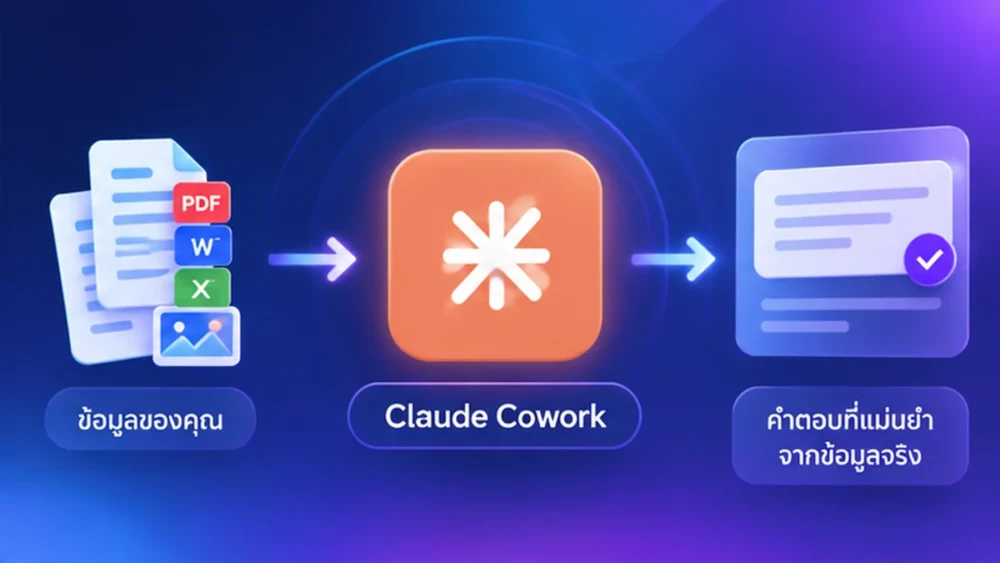
คอร์สที่ 1: Claude Cowork ขยายการเข้าถึงด้วย Connectors
เหมาะกับ: มือใหม่ พนักงานออฟฟิศ และผู้ที่อยากเชื่อม Google Workspace กับ Claude
คอร์สนี้สอนแนวคิด Connectors และวิธีเชื่อม Claude Cowork กับ Google Drive, Gmail และ Google Calendar พร้อมตัวอย่างการค้นหาเอกสาร สรุปอีเมล และนำข้อมูลจาก Calendar มาใช้กับงาน
หลักสูตรมีความยาวประมาณ 32 นาที และหน้า FutureSkill แสดงเป็นคอร์สฟรี ณ วันที่ตรวจสอบ
เหตุผลที่เหมาะกับการเริ่มต้น: ไม่จำเป็นต้องสร้าง MCP Server หรือเขียนโปรแกรมเองก่อน แต่ได้เข้าใจว่าการเชื่อม AI กับข้อมูลจริงมีขั้นตอนอย่างไร
ดูคอร์ส Claude Cowork Connectors ของ FutureSkill
คอร์สที่ 2: สร้าง AI Automation ด้วย Make และ n8n
เหมาะกับ: เจ้าของ SME, นักการตลาด, Operations และคนที่อยากสร้าง Workflow อัตโนมัติ
หากต้องการทำมากกว่าการเชื่อมไฟล์ เช่น สร้างระบบสรุปยอดขาย แจ้งเตือนทีม หรือ Chatbot เชื่อม LINE OA การเรียน Workflow Automation จะช่วยให้เข้าใจโครงสร้างระบบมากขึ้น
หลักสูตร AI Automation ของ FutureSkill ครอบคลุมการใช้ Make และ n8n พร้อมตัวอย่างงานตั้งแต่ Data ETL ไปจนถึง Chatbot และ AI Marketing Automation
เหตุผลที่น่าเรียน: มีแนวทางสร้างระบบที่เชื่อมหลายเครื่องมือเข้าด้วยกัน เหมาะกับผู้ที่อยากเปลี่ยนจากการใช้ AI ครั้งต่อครั้ง ไปสู่การออกแบบกระบวนการทำงานที่นำไปใช้ซ้ำได้
ดูหลักสูตร AI Automation ด้วย Make และ n8n
คอร์สที่ 3: Claude Code สำหรับคนอยากสร้างระบบเอง
เหมาะกับ: คนสนใจ Technology, AI Coding และผู้ที่อยากทำ Integration เฉพาะงาน
หากมีเป้าหมายสร้างเครื่องมือภายในบริษัท พัฒนาเว็บแอป หรือทำงานร่วมกับระบบ API อย่างลึกขึ้น การเรียน Claude Code เป็นอีกเส้นทางที่น่าสนใจ
FutureSkill มีหลักสูตร หัวหน้ายุคใหม่สร้างแอปเองได้ ด้วย Claude Code ซึ่งครอบคลุมการติดตั้งเครื่องมือ การใช้ AI ช่วยสร้างแอป และ Workshop พัฒนา Team Request Hub
หลักสูตรนี้ช่วยสร้างพื้นฐานที่นำไปต่อยอดเรื่อง API หรือ MCP ได้ แต่ไม่ได้หมายความว่าสอนการพัฒนา MCP Server ทุกประเภทโดยตรง
ดูหลักสูตร Claude Code ของ FutureSkill
เรียน MCP และ AI Automation ช่วย Upskill หรือย้ายสายงานอะไรได้บ้าง?
การเข้าใจวิธีเชื่อม AI กับเครื่องมืออื่นเป็นทักษะที่เกี่ยวข้องกับงานหลายสาย ไม่จำกัดแค่ Developer
Marketing Operations: นำข้อมูลจากหลายช่องทางมาจัดทำรายงานและออกแบบ Workflow การตลาด
CRM และ Sales Operations: เชื่อมข้อมูล Leads จัดการสถานะลูกค้า และลดขั้นตอนติดตามงาน
Business Analyst: ทำความเข้าใจกระบวนการทำงานและหาโอกาสปรับปรุงด้วยระบบอัตโนมัติ
Automation Specialist: ออกแบบ Workflow ระหว่างระบบต่าง ๆ พร้อมตรวจสอบข้อผิดพลาดและการจัดการข้อมูล
AI Application Developer: พัฒนาระบบที่ใช้ AI ร่วมกับ API, Database และเครื่องมือภายนอก
สำหรับคนที่อยากย้ายสายงาน ควรเริ่มจากโปรเจกต์เล็กหนึ่งชิ้นแล้วบันทึกปัญหา วิธีแก้ และผลลัพธ์เป็น Portfolio
ตัวอย่างเช่น การสร้าง Workflow ที่รับข้อมูลจากฟอร์มแล้วบันทึกลง Google Sheets พร้อมแจ้งทีม สามารถใช้แสดงความเข้าใจเรื่อง Data Flow, API และ Automation เบื้องต้นได้
ส่วนคนที่ต้องการเติบโตในตำแหน่งเดิม การนำทักษะเหล่านี้ไปลดขั้นตอนงานที่ทำซ้ำหรือเพิ่มความสามารถในการวิเคราะห์ข้อมูล ก็อาจช่วยเพิ่มคุณค่าให้กับบทบาทที่รับผิดชอบได้
อย่างไรก็ตาม การเรียน MCP หรือ Automation ไม่ได้เป็นการรับประกันว่าจะได้งานหรือเงินเดือนเพิ่ม ผลลัพธ์ขึ้นอยู่กับความสามารถ ประสบการณ์ และผลงานที่นำไปใช้จริง
คำถามที่พบบ่อยเกี่ยวกับ Claude MCP (FAQ)
Claude MCP คือการใช้มาตรฐาน Model Context Protocol เชื่อม Claude กับเครื่องมือและแหล่งข้อมูลภายนอก เพื่อให้ AI สามารถเรียกใช้ข้อมูลหรือดำเนินงานผ่านเครื่องมือที่ได้รับอนุญาตได้
MCP ย่อมาจาก Model Context Protocol เป็นมาตรฐานแบบเปิดสำหรับการเชื่อมแอป AI เข้ากับเครื่องมือและข้อมูลภายนอก
ได้ ผ่าน Connector ที่รองรับ โดยความสามารถในการอ่านหรือแก้ไขข้อมูลขึ้นอยู่กับสิทธิ์บัญชีและการตั้งค่าของบริการ
สามารถออกแบบระบบเชื่อมต่อผ่าน LINE Messaging API และตัวกลาง เช่น n8n หรือ Make แล้วนำ Claude เข้ามาใช้ผ่าน Workflow หรือ MCP ที่รองรับได้ แต่ไม่ใช่การเชื่อมโดยตรงแบบพร้อมใช้สำหรับทุกบัญชี LINE OA
Google Ads มี MCP Server สำหรับอ่านและวิเคราะห์ข้อมูลแคมเปญ โดยเวอร์ชันที่ตรวจสอบรองรับ Read-only หากต้องการแก้ไขแคมเปญต้องพิจารณา API หรือเครื่องมืออื่นที่รองรับการดำเนินการนั้น พร้อมสิทธิ์และการอนุมัติที่เหมาะสม
สามารถทำได้ผ่าน REST API และระบบเชื่อมต่อที่รองรับ เช่น MCP Server หรือ Automation ที่ตั้งค่าขึ้นเอง แต่ต้องมีสิทธิ์เข้าถึงเว็บไซต์และวิธี Authentication ที่ปลอดภัย
MCP เป็นมาตรฐานสำหรับให้ AI เรียกใช้เครื่องมือ ส่วน n8n เป็นแพลตฟอร์ม Automation ที่ใช้สร้าง Workflow และสามารถเปิดให้ AI เรียกใช้ผ่าน MCP ได้ ทั้งสองจึงทำงานร่วมกันได้
MCP เป็นมาตรฐานเปิด แต่ค่าใช้งานจริงอาจเกิดจากแผน Claude, แอปที่เชื่อมต่อ, API หรือระบบ Server ที่ต้องโฮสต์ ควรตรวจสอบเงื่อนไขของแต่ละบริการ
ได้ โดยเริ่มจากการใช้ Connectors ที่มีอยู่แล้ว เช่น Google Drive, Gmail หรือ Calendar ก่อน แล้วค่อยเรียนเรื่อง API และการตั้งค่า MCP Server เมื่อจำเป็น
ขึ้นอยู่กับรูปแบบการเชื่อมต่อ Remote Connector ทำงานผ่านบริการ Cloud ได้ ส่วน MCP Server ที่รันบนคอมพิวเตอร์ของคุณต้องมีเครื่องและโปรเซสพร้อมใช้งาน ขณะที่ Scheduled Automation บน Cloud สามารถทำงานตามการตั้งค่าของระบบนั้นได้
อาจทำได้ผ่าน API หรือระบบตัวกลางที่รองรับและได้รับสิทธิ์จากแพลตฟอร์ม แต่ไม่ควรถือว่าบัญชีร้านค้าทุกรายสามารถเชื่อม Claude โดยตรงหรือดึงข้อมูลทุกประเภทได้ทันที ต้องตรวจสอบสิทธิ์ API และเงื่อนไขของผู้ให้บริการแต่ละราย
หากไม่มีพื้นฐาน แนะนำเริ่มจาก Claude Cowork: ขยายการเข้าถึงด้วย Connectors แล้วต่อยอดด้วยหลักสูตร AI Automation ผ่าน Make และ n8n หากต้องการสร้าง Workflow หลายขั้นตอนสำหรับธุรกิจ
สรุป: เชื่อม Claude กับเครื่องมือให้เป็น แล้วค่อยต่อยอดสู่ AI Automation
การใช้ Claude ให้มีประสิทธิภาพมากขึ้น ไม่จำเป็นต้องเริ่มจากการสร้างระบบ AI ที่ซับซ้อนที่สุด
บางครั้งเพียงเชื่อม Claude กับ Google Drive หรือ Google Sheets ที่ใช้อยู่แล้ว ก็ช่วยลดขั้นตอนการค้นหาและสรุปข้อมูลที่ต้องทำเป็นประจำได้
เมื่อเริ่มเข้าใจการเชื่อมต่อแล้ว จึงค่อยต่อยอดไปยังระบบ CRM, WordPress, Google Ads หรือ LINE OA ผ่าน API, MCP Server และ Workflow Automation ตามความเหมาะสม
สิ่งสำคัญคือเลือกเครื่องมือให้ตอบโจทย์งานจริง ควบคุมสิทธิ์ให้ปลอดภัย และตรวจสอบผลลัพธ์ก่อนนำไปใช้กับธุรกิจ
เพราะอนาคตของการทำงานร่วมกับ AI ไม่ได้มีแค่การตั้งคำถามให้เก่งขึ้น แต่รวมถึงความสามารถในการออกแบบให้ AI ทำงานร่วมกับระบบและเครื่องมือที่เราใช้อยู่ได้อย่างเหมาะสม
หากอยากเริ่มต้นจากขั้นตอนง่าย ๆ ลองเรียน Claude Cowork ขยายการเข้าถึงด้วย Connectors ก่อน แล้วเมื่อพร้อมสร้างระบบอัตโนมัติสำหรับงานจริง สามารถต่อยอดกับ หลักสูตร AI Automation ด้วย Make และ n8n ของ FutureSkill เพื่อพัฒนาทักษะไปสู่การสร้าง Workflow สำหรับธุรกิจได้อย่างเป็นระบบ
Views: 72


