Gantt Chart สำหรับผู้บริหาร เข้าใจภาพรวมโปรเจกต์ใน 30 วินาที
จากรายงาน Pulse of the Profession 2025 ของ Project Management Institute (PMI) พบว่า มีผู้ปฏิบัติงานด้านโปรเจกต์เพียง 18% เท่านั้น ที่แสดงให้เห็นถึง business acumen ระดับสูง และกลุ่มนี้เองที่ทำโปรเจกต์สำเร็จตามเป้าหมายธุรกิจถึง 83% เทียบกับ 78% ของกลุ่มทั่วไป (PMI, 2025)
หนึ่งในทักษะที่แยกสองกลุ่มนี้ออกจากกันชัดเจน คือวิธีสื่อสารความคืบหน้าของโปรเจกต์ให้ผู้บริหารเข้าใจเร็ว แล้วตัดสินใจได้ทันที ไม่ต้องอธิบายซ้ำในที่ประชุม
PM หลายคนทำ Gantt chart ละเอียดมาก ใส่ทุก task ย่อยจนมีเป็นร้อยแถว แล้วเอาไปเสนอผู้บริหารตรงๆ สุดท้ายผู้บริหารมองไม่ทัน เพราะข้อมูลเยอะเกินไป ทั้งที่ PM ตั้งใจทำละเอียด เพราะคิดว่าจะดูมืออาชีพกว่า บทความนี้จะพาไปดู 3 หลักการ และตัวอย่างจริง ของการทำ Gantt chart เวอร์ชันผู้บริหาร ที่เข้าใจภาพรวมโปรเจกต์ได้ภายใน 30 วินาที โดยไม่ต้องอธิบายเพิ่ม
Gantt Chart สำหรับผู้บริหารคืออะไร ต่างจากที่ทีมใช้อย่างไร?
Gantt chart คือแผนภูมิแท่งแนวนอน ที่แสดงระยะเวลาของแต่ละงาน (task) เทียบกับเส้นเวลา (timeline) ตั้งแต่วันเริ่มจนวันจบ ถูกคิดค้นโดย Henry Gantt ตั้งแต่ต้นศตวรรษที่ 20 และยังเป็นเครื่องมือหลัก ที่ทีมโปรเจกต์ทั่วโลกใช้วางแผนและติดตามงานมาจนถึงปัจจุบัน
ภายใน Gantt chart มีองค์ประกอบสำคัญที่ควรรู้จัก ได้แก่ task (งานย่อยแต่ละชิ้น), dependency (ความสัมพันธ์ว่า task ไหนต้องเสร็จก่อน ถึงจะเริ่ม task ถัดไปได้), milestone (จุดสำคัญที่บ่งบอกความสำเร็จของเฟสหนึ่ง มักแสดงเป็นสัญลักษณ์รูปเพชรแทนแท่งยาว) และ WBS หรือ Work Breakdown Structure (การแตกโปรเจกต์ใหญ่ออกเป็นงานย่อยที่บริหารจัดการได้) องค์ประกอบเหล่านี้ล้วนจำเป็น สำหรับทีมที่ลงมือทำงานจริงทุกวัน
แต่ Gantt chart เวอร์ชันที่ทีมใช้ทำงาน กับเวอร์ชันที่เอาไปเสนอผู้บริหาร ควรเป็นคนละเวอร์ชันกัน ตามแนวทางจาก Institute Project Management ระบุว่า high-level summary chart ที่แชร์ให้ executive sponsor ควรแสดงแค่ task หลัก milestone และ timeline เท่านั้น ส่วน working schedule ที่ทีมใช้จริงจะมีทั้ง dependency, progress tracking และ resource assignment ครบถ้วน (Institute Project Management, 2026)
พูดง่ายๆ คือ เวอร์ชันทีมต้องละเอียด เพราะต้องใช้ตัดสินใจเชิงปฏิบัติการทุกวัน ส่วนเวอร์ชันผู้บริหารต้องสรุป เพราะผู้บริหารต้องการแค่คำตอบว่าโปรเจกต์ไปถึงไหนแล้ว เสี่ยงล่าช้าหรือไม่ และต้องตัดสินใจอะไรเพิ่มหรือเปล่า ตัวอย่างด้านล่างคือ Gantt chart เวอร์ชันผู้บริหาร ที่สรุปงานทั้งโปรเจกต์เหลือเพียง 4 แถวหลัก พร้อม milestone ชัดเจนในแต่ละสัปดาห์
ทำไม Gantt chart ยังเป็นเครื่องมือหลักในปี 2025-2026 ทั้งที่มีเครื่องมือบริหารโปรเจกต์แบบ Agile board หรือ Kanban เกิดขึ้นมากมาย คำตอบคือ Gantt chart ยังตอบโจทย์โปรเจกต์ที่มีเส้นตายชัดเจน และต้องรายงานความคืบหน้าเทียบเวลาให้ผู้มีส่วนได้ส่วนเสียหลายฝ่ายเห็นพร้อมกัน ซึ่งเป็นลักษณะงานส่วนใหญ่ของ SME และองค์กรขนาดกลางในไทย ที่โปรเจกต์หนึ่งมักเกี่ยวข้องกับทั้งฝ่ายขาย ฝ่ายผลิต และฝ่ายบริหารพร้อมกัน การมี Gantt chart เวอร์ชันผู้บริหารที่ดี จึงไม่ใช่แค่เรื่องความสวยงาม แต่คือเครื่องมือลดความเสี่ยงที่โปรเจกต์จะล่าช้าโดยไม่มีใครรู้ทันเวลา
ทำไม Gantt chart แบบที่ทีมใช้ถึงทำให้ผู้บริหารมองไม่ทันในที่ประชุม?
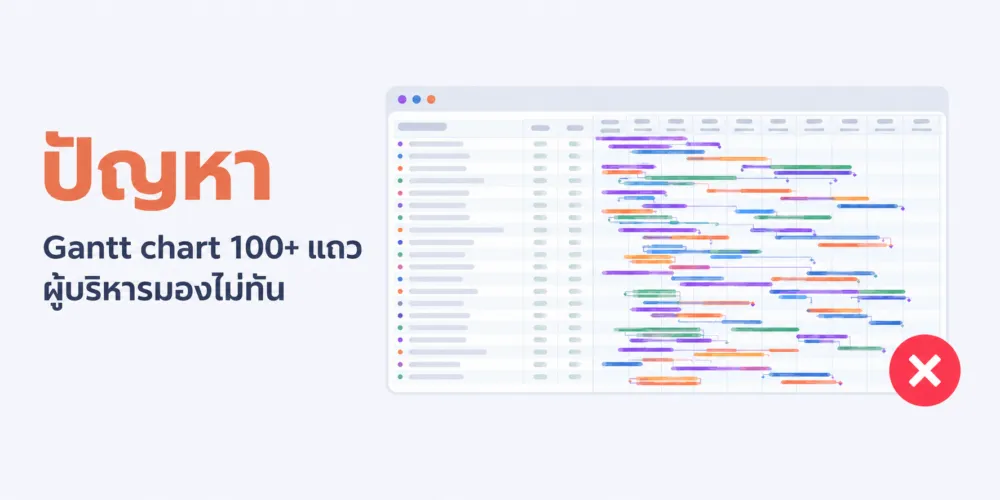
ปัญหาที่พบบ่อยที่สุด คือ PM เอา Gantt chart เวอร์ชันทำงานจริง ที่มี task ย่อยเป็นร้อยแถว ไปเสนอในที่ประชุมผู้บริหารตรงๆ โดยไม่ได้สรุปก่อน ผลคือผู้บริหารต้องนั่งไล่สายตาดูแท่งสีที่ซ้อนกันหนาแน่น โดยไม่รู้ว่าจุดไหนสำคัญ จุดไหนผ่านไปแล้ว
งานวิจัยเกี่ยวกับ cognitive load ของ dashboard สำหรับกิจกรรมโครงการ พบว่า ยิ่งปริมาณข้อมูลในแผนภูมิมากและซับซ้อนเกินไป ยิ่งเพิ่มภาระการประมวลผลของผู้ดู (cognitive load) จนทำให้ตัดสินใจช้าลง หรือตีความข้อมูลผิดพลาด (การศึกษา cognitive load ของ visualized dashboard, 2023) นี่คือเหตุผลเชิงวิชาการ ที่อธิบายว่าทำไมผู้บริหารถึง “มองไม่ทัน” เวลาเจอ Gantt chart ที่มีรายละเอียดเยอะเกินไป ไม่ใช่เพราะผู้บริหารไม่เก่งพอ แต่เพราะสมองคนเรามีขีดจำกัดในการประมวลผลข้อมูลภาพในเวลาสั้นๆ
ผลที่ตามมาเมื่อ Gantt chart ซับซ้อนเกินไป คือ PM ต้องเสียเวลาในที่ประชุม อธิบายทีละแถวว่าแต่ละแท่งสีคืออะไร แทนที่จะได้ใช้เวลานั้น คุยเรื่องการตัดสินใจที่แท้จริง เช่น ต้องเพิ่มคนหรือไม่ ต้องขยับ deadline หรือเปล่า บางครั้งผู้บริหารถึงขั้นข้ามการพิจารณาเนื้อหาไปเลย เพราะรู้สึกว่าใช้เวลาทำความเข้าใจมากเกินความจำเป็น
ทางแก้ไม่ใช่การลดคุณภาพของแผนงาน แต่คือการแยกเวอร์ชันนำเสนอออกจากเวอร์ชันทำงาน แล้วออกแบบเวอร์ชันผู้บริหารตาม 3 หลักการด้านล่างนี้
ลองนึกภาพสถานการณ์จริงของ PM คนหนึ่งในบริษัทขนาดกลาง ที่ดูแลโปรเจกต์พัฒนาระบบใหม่ เขาใช้เวลาทั้งสัปดาห์อัปเดต Gantt chart ให้ละเอียดที่สุด เพราะอยากให้ผู้บริหารเห็นว่าทีมทำงานหนักแค่ไหน แต่พอถึงวันประชุมจริง ผู้บริหารกลับถามแค่คำถามเดียวคือ “โปรเจกต์นี้จะเสร็จทันกำหนดหรือเปล่า” ซึ่งเป็นคำถามที่ Gantt chart แบบละเอียดร้อยแถวตอบได้ช้ากว่า Gantt chart สรุป 4-5 แถวเสียอีก เพราะผู้บริหารต้องเสียเวลาแปลข้อมูลเองก่อน ถึงจะตอบคำถามนั้นได้
หลักการที่ 1 รวม task ย่อยเป็นกลุ่มใหญ่อย่างไรให้เหลือไม่เกิน 8-10 แถว?
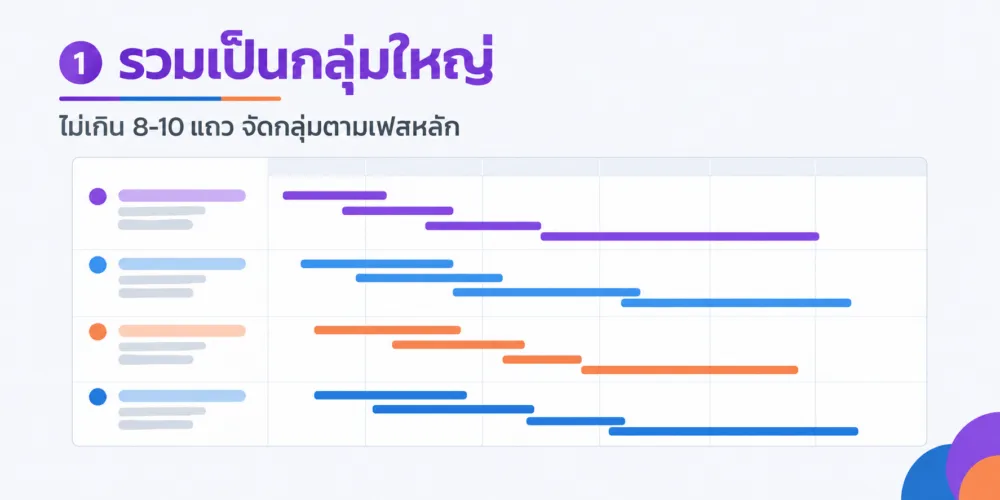
หลักการแรกคือ การรวม task ย่อยทั้งหมด ให้เหลือเป็นกลุ่มใหญ่ไม่เกิน 8-10 แถว โดยจัดกลุ่มตามเฟสหลักของโปรเจกต์ แทนที่จะแยกแสดงทุก task ย่อยแบบที่ทีมใช้ทำงาน
วิธีทำคือ เริ่มจาก WBS เต็มรูปแบบที่ทีมใช้อยู่แล้ว แล้วมองหา pattern ว่า task ย่อยกลุ่มไหนอยู่ในเฟสเดียวกัน เช่น งานวางแผนและเตรียมการทั้งหมด รวมเป็นแถวเดียว งานพัฒนาและทดสอบทั้งหมด รวมเป็นอีกแถวหนึ่ง เมื่อรวมกลุ่มเสร็จ ผู้บริหารจะเห็นภาพรวมทั้งโปรเจกต์ได้ในแถวเดียว โดยไม่ต้องไล่อ่าน task ย่อยทีละบรรทัด
จุดที่ต้องระวังคือ อย่ารวมกลุ่มจนหายไปเลยว่าแต่ละเฟสมีอะไรอยู่ข้างใน ควรเก็บชื่อกลุ่มให้สื่อความหมายชัดเจน เช่น “วางแผนและเตรียมการ” หรือ “พัฒนาและทดสอบ” แทนคำกว้างๆ อย่าง “ขั้นตอนที่ 1” เพื่อให้ผู้บริหารยังเข้าใจเนื้อหาของแต่ละแถว แม้จะดูแค่ผิวเผิน
อีกเทคนิคหนึ่งที่ช่วยได้มากคือ เก็บ WBS ละเอียดไว้เป็นเอกสารแนบท้าย (appendix) แทนที่จะลบทิ้งไปเลย เวลาผู้บริหารถามลึกถึงรายละเอียด PM จะได้เปิดเอกสารแนบมาตอบได้ทันที โดยไม่ต้องเสียเวลากลับไปหาไฟล์ทำงานของทีม วิธีนี้ทำให้สไลด์หลักยังคงความกระชับ แต่ยังพร้อมตอบคำถามเชิงลึกได้ตลอดเวลา
หลักการที่ 2 ทำไมต้องแสดงแค่ milestone ไม่ใช่ทุก task ย่อย?
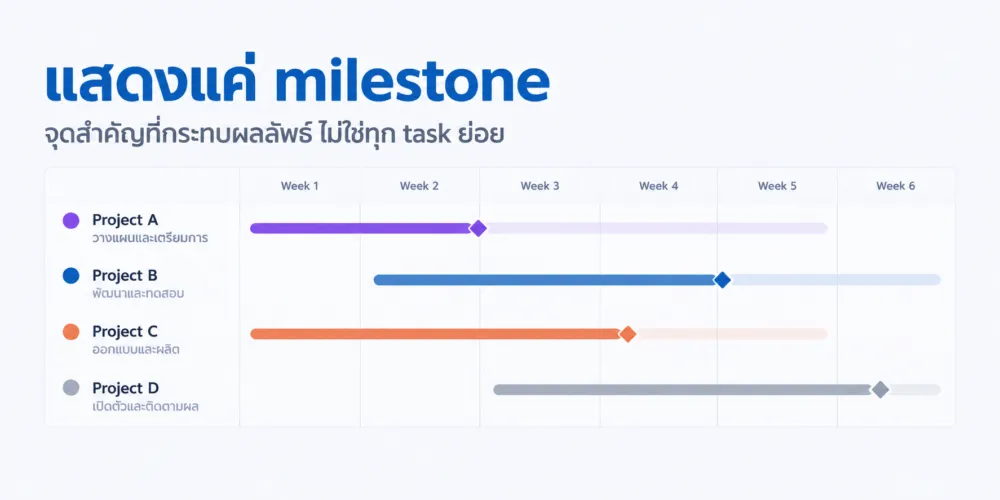
หลักการที่สองคือ แสดงเฉพาะ milestone หรือจุดสำคัญที่กระทบผลลัพธ์ของโปรเจกต์ ไม่ใช่ทุก task ย่อยที่ทีมกำลังทำอยู่ เพราะผู้บริหารต้องการรู้แค่ว่าจุดตัดสินใจสำคัญมาถึงหรือยัง ไม่ได้ต้องการติดตามความคืบหน้ารายวัน
ตามแนวทางของ TeamGantt milestone ควรแสดงเป็นจุด (point marker) ไม่ใช่แท่งยาวแบบ task ทั่วไป เพราะ milestone หมายถึงช่วงเวลาหนึ่ง ไม่ใช่ระยะเวลาที่ต้องใช้ทำงาน (TeamGantt, Gantt Chart Guide) ตัวอย่างเช่น เฟส “วางแผนโครงการ” อาจใช้เวลา 2 สัปดาห์ แต่สิ่งที่ผู้บริหารอยากรู้คือ วันที่แผนงานได้รับการอนุมัติแล้วเท่านั้น ซึ่งคือ milestone ท้ายเฟสนั้น
การเลือก milestone ที่ใช่ ควรถามตัวเองว่า “ถ้าจุดนี้ล่าช้า จะกระทบผลลัพธ์ทั้งโปรเจกต์หรือไม่” ถ้าใช่ ควรใส่เป็น milestone ถ้าแค่กระทบงานย่อยภายในทีม โดยไม่กระทบ deadline รวม ก็ไม่จำเป็นต้องเอาขึ้นมาโชว์ผู้บริหาร เก็บไว้ในเวอร์ชันทำงานของทีมพอ
milestone ที่ใช้ได้ดีในทางปฏิบัติ มักผูกกับเหตุการณ์ที่ต้องมีการอนุมัติ หรือการส่งมอบงานให้ฝ่ายอื่น เช่น “แผนงานได้รับอนุมัติจากผู้บริหาร” “ระบบพร้อมเข้าสู่กระบวนการทดสอบ” หรือ “ส่งมอบระบบให้ฝ่ายปฏิบัติการ” เพราะเหตุการณ์เหล่านี้คือจุดที่ความรับผิดชอบเปลี่ยนมือ หรือมีความเสี่ยงสูงที่จะเกิดความล่าช้า หากตั้ง milestone ตามจุดเหล่านี้ ผู้บริหารจะเห็นชัดว่าควรเข้ามาช่วยตัดสินใจตอนไหน แทนที่จะต้องติดตามทุกความเคลื่อนไหวของทีม
หลักการที่ 3 ใช้สีบอกสถานะโครงการอย่างไรให้เข้าใจโดยไม่ต้องอ่าน?
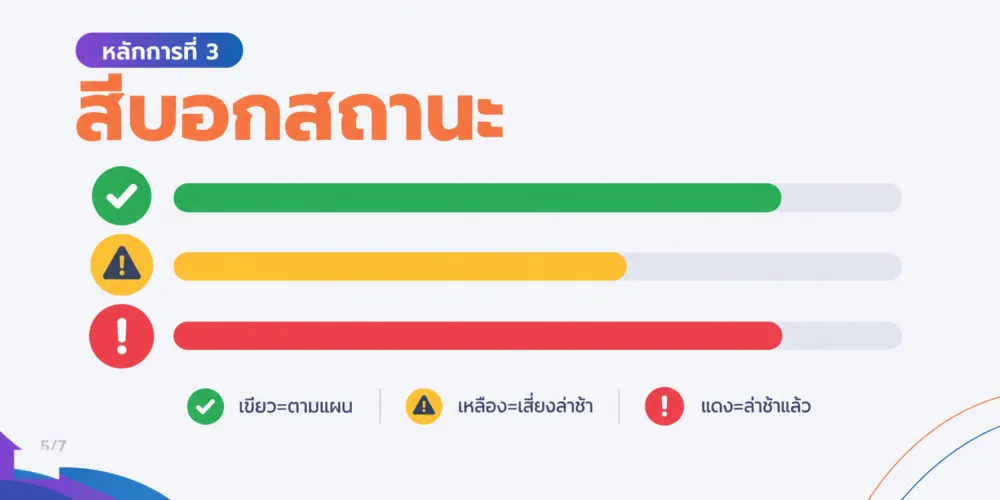
หลักการที่สามคือ ใช้สีบอกสถานะที่เข้าใจง่าย โดยไม่ต้องอ่านตัวหนังสือเลย แนวทางที่ใช้กันทั่วไปในวงการบริหารโปรเจกต์ เรียกว่า RAG status หรือสถานะ Red-Amber-Green คือ สีเขียวแปลว่าตามแผน สีเหลืองแปลว่าเสี่ยงล่าช้า และสีแดงแปลว่าล่าช้าแล้ว
ข้อดีของระบบสีแบบนี้ คือผู้บริหารกวาดตามองภาพรวมทั้งหน้าได้ในไม่กี่วินาที แล้วรู้ทันทีว่าควรถามถึงแถวไหนก่อน โดยไม่ต้องรอให้ PM อธิบายทีละบรรทัด ถ้าทั้งหน้าเป็นสีเขียวหมด ผู้บริหารก็ไม่จำเป็นต้องถามอะไรเพิ่ม แต่ถ้ามีสีแดงปรากฏ ก็รู้ทันทีว่าต้องถามรายละเอียดตรงจุดนั้น
ข้อควรระวังคือ ต้องอัปเดตสีให้ตรงกับความจริงเสมอ เพราะถ้า PM ใส่สีเขียวทั้งที่งานเสี่ยงล่าช้าจริง เพื่อหลีกเลี่ยงคำถามยากๆ ในที่ประชุม ปัญหาจะยิ่งสะสม จนกลายเป็นความล่าช้าที่แก้ไม่ทันในภายหลัง การรายงานสถานะที่ตรงไปตรงมา สำคัญกว่าการทำให้รายงานดูสวยงามเสมอ
เพื่อให้ทีมใช้สีสถานะได้ตรงกันทุกคน ควรกำหนดเกณฑ์เป็นตัวเลขชัดเจนไว้ล่วงหน้า เช่น เขียวหมายถึงคลาดเคลื่อนไม่เกิน 2 วันจากแผน เหลืองหมายถึงคลาดเคลื่อน 3-7 วัน และแดงหมายถึงคลาดเคลื่อนเกิน 7 วัน เมื่อมีเกณฑ์ตัวเลขรองรับ การเปลี่ยนสีแต่ละครั้งจะมีเหตุผลอ้างอิงได้ ไม่ใช่การประเมินตามความรู้สึกของ PM แต่ละคน ซึ่งช่วยลดข้อถกเถียงในที่ประชุมได้มาก
ตัวอย่างจริง Gantt chart ของทีมกับของผู้บริหารต่างกันตรงไหน?
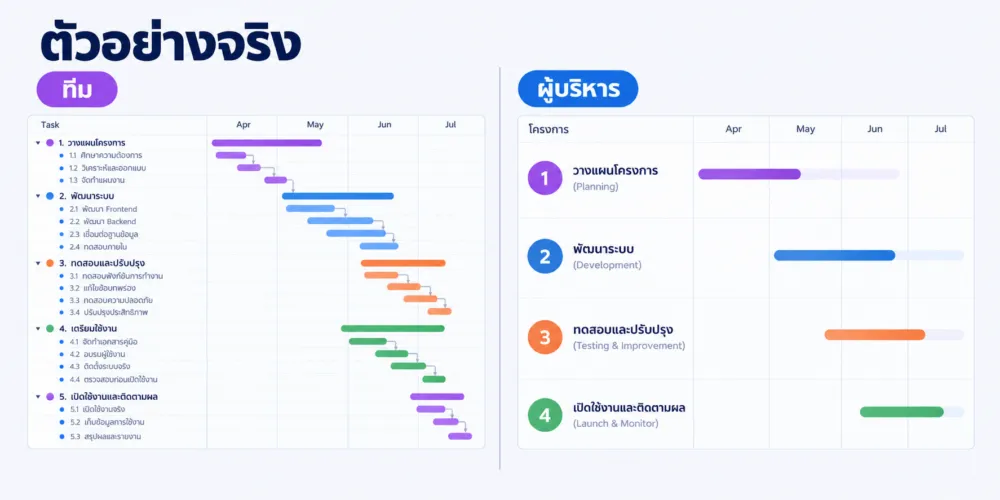
ลองเทียบโปรเจกต์พัฒนาระบบหนึ่งที่มี 5 เฟสหลัก เวอร์ชันที่ทีมใช้ทำงานจะแตก WBS ละเอียดถึงระดับ task ย่อย เช่น เฟสวางแผนโครงการ แตกเป็น 1.1 ศึกษาความต้องการ, 1.2 วิเคราะห์และออกแบบ, 1.3 จัดทำแผนงาน เฟสพัฒนาระบบ แตกเป็น 2.1 พัฒนา Frontend, 2.2 พัฒนา Backend, 2.3 เชื่อมต่อฐานข้อมูล, 2.4 ทดสอบภายใน รวมทั้งหมดอาจมีมากกว่า 15-20 แถวย่อย
ส่วนเวอร์ชันผู้บริหาร จะสรุปโปรเจกต์เดียวกันนี้ ให้เหลือเพียง 4 แถวหลักตามเฟส ได้แก่ วางแผนโครงการ (Planning), พัฒนาระบบ (Development), ทดสอบและปรับปรุง (Testing & Improvement) และเปิดใช้งานและติดตามผล (Launch & Monitor) แต่ละแถวแสดงแค่แท่งเวลาเทียบกับเดือน พร้อม milestone diamond ท้ายแท่ง บอกว่าแต่ละเฟสจะเสร็จเมื่อไหร่
ผู้บริหารที่เห็นเวอร์ชันสรุปนี้ จะรู้ภายในไม่กี่วินาทีว่า ตอนนี้โปรเจกต์อยู่เฟสไหน เฟสถัดไปจะเริ่มเมื่อไหร่ และทั้งโปรเจกต์จะเสร็จประมาณเดือนไหน โดยไม่ต้องรู้รายละเอียดว่า Backend กับ Frontend ใครทำอะไรก่อนหลัง เพราะนั่นคือสิ่งที่ทีมจัดการกันเองในเวอร์ชันทำงาน
สรุปขั้นตอนแปลง Gantt chart เวอร์ชันทีม ให้กลายเป็นเวอร์ชันผู้บริหาร ทำตามลำดับนี้ได้เลย
- เริ่มจาก WBS เต็มรูปแบบที่ทีมใช้ทำงานอยู่แล้ว แล้วจัดกลุ่ม task ย่อยตามเฟสหลัก ให้เหลือไม่เกิน 8-10 แถว
- ไล่ดูแต่ละเฟส แล้วเลือก milestone ที่กระทบผลลัพธ์รวมของโปรเจกต์จริงๆ เฟสละ 1 จุด
- กำหนดเกณฑ์ตัวเลขของสีสถานะเขียว-เหลือง-แดงให้ชัดเจน แล้วอัปเดตให้ตรงความจริงก่อนทุกครั้งที่นำเสนอ
- เก็บ WBS ละเอียดไว้เป็นเอกสารแนบท้าย เผื่อผู้บริหารถามเจาะลึกในที่ประชุม
ถ้าอยากฝึกแปลง WBS ละเอียดแบบนี้ ให้กลายเป็น Gantt chart เวอร์ชันผู้บริหารได้ด้วยตัวเอง คอร์ส รับมือได้ทุกสถานการณ์กับเทคนิคการบริหารโปรเจกต์ด้วยทักษะ Project Management จากหน้างานจริง สอนตั้งแต่การแตก WBS ไปจนถึงการสรุปรายงานให้ผู้บริหาร พร้อมเทมเพลตที่เอาไปใช้ต่อได้ทันที
ข้อผิดพลาดที่พบบ่อยเมื่อทำ Gantt chart เสนอผู้บริหาร
ข้อผิดพลาดแรกที่พบบ่อยที่สุด คือ ใช้ Gantt chart เวอร์ชันเดียวกันทั้งทีมและผู้บริหาร เพราะคิดว่าทำแค่ชุดเดียวประหยัดเวลากว่า แต่สุดท้ายกลับเสียเวลามากกว่าเดิม เพราะต้องมานั่งอธิบายความซับซ้อนในที่ประชุมทุกครั้ง
ข้อผิดพลาดที่สองคือ รวมกลุ่ม task มากเกินไป จนเหลือแค่ 2-3 แถวกว้างๆ ทำให้ผู้บริหารไม่รู้เลยว่าแต่ละแถวมีความคืบหน้าจริงด้านในแค่ไหน วิธีแก้คือยึดตามกรอบ 8-10 แถวตามหลักการแรก ไม่กว้างไปจนไม่มีความหมาย และไม่ละเอียดไปจนอ่านไม่ทัน
ข้อผิดพลาดที่สามคือ ลืมอัปเดต milestone และสีสถานะให้ตรงกับความจริงก่อนประชุมทุกครั้ง การใช้ Gantt chart เวอร์ชันเก่าที่ข้อมูลไม่ตรงปัจจุบัน ทำให้ผู้บริหารตัดสินใจผิดพลาด หรือเสียความน่าเชื่อถือของ PM เองในระยะยาว
ข้อผิดพลาดที่สี่คือ มองว่า Gantt chart เวอร์ชันผู้บริหารเป็นแค่เรื่องความสวยงาม ทั้งที่จริงแล้วเป็นทักษะการสื่อสารเชิงธุรกิจ (business acumen) ที่ต้องฝึกฝน ทักษะนี้รวมอยู่ใน Self Growth Pass ของ FutureSkill ที่ครอบคลุมทั้ง Project Management และทักษะการทำงานอื่นๆ ที่จำเป็นสำหรับการเติบโตในสายอาชีพ
ข้อผิดพลาดที่ห้าคือ ทำ Gantt chart เวอร์ชันผู้บริหารแค่ครั้งเดียวตอนเริ่มโปรเจกต์ แล้วไม่อัปเดตอีกเลยจนถึงวันประชุมถัดไป ทำให้ข้อมูลที่เห็นในที่ประชุมล้าสมัยไปแล้วหลายสัปดาห์ วิธีแก้คือกำหนดรอบอัปเดตให้ชัดเจน เช่น ทุกสัปดาห์หรือทุกสองสัปดาห์ และฝึกให้เป็นส่วนหนึ่งของกิจวัตรการทำงาน ไม่ใช่งานพิเศษที่ทำเฉพาะก่อนวันประชุมใหญ่
คำถามที่พบบ่อยเกี่ยวกับ Gantt chart สำหรับผู้บริหาร
Gantt chart สำหรับผู้บริหารต่างจาก Gantt chart ทั่วไปอย่างไร?
Gantt chart ทั่วไปที่ทีมใช้ทำงาน จะมีรายละเอียดครบทุก task ย่อย พร้อม dependency และ resource assignment เพื่อให้ทีมใช้บริหารงานประจำวัน ส่วน Gantt chart สำหรับผู้บริหาร จะสรุปเหลือเพียงเฟสหลักไม่เกิน 8-10 แถว แสดงแค่ milestone สำคัญ และใช้สีบอกสถานะแทนการอธิบายด้วยคำพูด เป้าหมายคือให้ผู้บริหารเข้าใจภาพรวมได้เร็วที่สุด โดยไม่ต้องไล่อ่านรายละเอียดทุกบรรทัด ทั้งสองเวอร์ชันควรมาจากข้อมูลชุดเดียวกัน เพียงแต่ระดับความละเอียดต่างกัน เพื่อไม่ให้ตัวเลขขัดแย้งกันเองเวลาถูกถามเจาะลึก
ควรใช้กี่แถวในการสรุป Gantt chart ให้ผู้บริหาร?
หลักการทั่วไปคือไม่เกิน 8-10 แถว โดยจัดกลุ่ม task ย่อยตามเฟสหลักของโปรเจกต์ เช่น วางแผน พัฒนา ทดสอบ และเปิดใช้งาน หากโปรเจกต์มีความซับซ้อนสูงมาก อาจขยับไปถึง 10-12 แถวได้ แต่ควรหลีกเลี่ยงการเกิน 15 แถว เพราะจะเริ่มกลับไปมีปัญหาเดิมคือข้อมูลเยอะเกินไปจนมองไม่ทัน จำนวนแถวที่เหมาะสมควรปรับตามเวลาที่มีในที่ประชุมด้วย ถ้ามีเวลานำเสนอแค่ 2-3 นาที ควรยิ่งลดจำนวนแถวให้น้อยลงกว่าค่ามาตรฐาน
วิธีเลือกว่า task ไหนควรเป็น milestone ทำอย่างไร?
ให้ถามตัวเองว่า ถ้า task นี้ล่าช้า จะกระทบ deadline รวมของทั้งโปรเจกต์ หรือกระทบการตัดสินใจสำคัญหรือไม่ ถ้าคำตอบคือใช่ นั่นคือ milestone ที่ควรแสดงให้ผู้บริหารเห็น เช่น วันที่แผนงานได้รับอนุมัติ วันที่ระบบพร้อมทดสอบ หรือวันที่เปิดใช้งานจริง ส่วน task ย่อยที่กระทบแค่การทำงานภายในทีม โดยไม่กระทบ deadline รวม ไม่จำเป็นต้องนำขึ้นมาเป็น milestone เก็บไว้ในเวอร์ชันทำงานของทีมพอ โดยทั่วไปโปรเจกต์หนึ่งไม่ควรมี milestone เกิน 1-2 จุดต่อเฟส เพื่อไม่ให้สูญเสียความหมายของคำว่า “จุดสำคัญ” ไป
สีสถานะในรายงานโปรเจกต์ควรใช้กี่สีและหมายถึงอะไร?
ระบบที่ใช้กันแพร่หลายที่สุดคือ RAG status หรือสถานะ 3 สี ได้แก่ สีเขียวหมายถึงงานเป็นไปตามแผน สีเหลืองหมายถึงมีความเสี่ยงที่จะล่าช้า และสีแดงหมายถึงล่าช้าไปแล้ว ระบบ 3 สีนี้เพียงพอสำหรับการสื่อสารกับผู้บริหาร เพราะเข้าใจง่ายในทันทีที่มอง ไม่จำเป็นต้องเพิ่มสีอื่น เช่น สีฟ้าหรือสีม่วง เพราะจะทำให้ตีความยากขึ้นแทนที่จะง่ายขึ้น สิ่งสำคัญกว่าจำนวนสี คือความสม่ำเสมอในการอัปเดตให้ตรงกับความจริง และนิยามของแต่ละสีต้องชัดเจนตรงกันทั้งทีม เช่น เสี่ยงล่าช้าแปลว่าล่าช้าเกินกี่วัน
ถ้าทีมไม่มีซอฟต์แวร์ Gantt chart เฉพาะทาง ทำเวอร์ชันผู้บริหารด้วยอะไรได้บ้าง?
ไม่จำเป็นต้องใช้ซอฟต์แวร์ราคาแพง เพราะเวอร์ชันผู้บริหารเน้นความสรุป ไม่ใช่ฟีเจอร์ขั้นสูง ทีมเล็กหรือ SME จำนวนมากใช้ PowerPoint หรือ Excel สร้าง Gantt chart แบบสรุปได้เลย เพียงแค่มีแถวไม่เกิน 8-10 แถว แท่งสีตามเดือน และ milestone diamond ท้ายแท่ง ก็เพียงพอต่อการสื่อสารแล้ว เครื่องมือที่ซับซ้อนกว่าอย่าง Microsoft Project หรือ Power BI เหมาะกับการจัดการเวอร์ชันทำงานของทีมมากกว่า ส่วนเวอร์ชันนำเสนอผู้บริหารสามารถ export ออกมาเป็นภาพนิ่งแผ่นเดียว จากเครื่องมือไหนก็ได้ที่ทีมถนัดอยู่แล้ว
ควรอัปเดต Gantt chart เวอร์ชันผู้บริหารบ่อยแค่ไหน?
ความถี่ที่เหมาะสมส่วนใหญ่คือทุกสัปดาห์ หรืออย่างน้อยทุกสองสัปดาห์ ขึ้นอยู่กับรอบการประชุมผู้บริหารขององค์กรนั้นๆ สิ่งสำคัญคือต้องอัปเดตก่อนการประชุมทุกครั้งเสมอ ไม่ปล่อยให้ใช้ข้อมูลเก่าจากรอบก่อนหน้า เพราะจะทำให้ผู้บริหารตัดสินใจบนข้อมูลที่ไม่ตรงความจริง หากโปรเจกต์มีความเสี่ยงสูง หรืออยู่ในช่วงใกล้ milestone สำคัญ อาจพิจารณาอัปเดตถี่ขึ้นเป็นทุกสัปดาห์ แม้รอบประชุมปกติจะห่างกว่านั้นก็ตาม เพื่อให้ผู้บริหารรับรู้ความเสี่ยงได้ทันเวลาที่จะช่วยตัดสินใจ
สรุป
Gantt chart ที่ทีมใช้ทำงาน กับ Gantt chart ที่เสนอผู้บริหาร ควรเป็นคนละเวอร์ชันกันเสมอ โดยยึด 3 หลักการหลัก คือ รวม task ย่อยเป็นกลุ่มใหญ่ไม่เกิน 8-10 แถว แสดงแค่ milestone ที่กระทบผลลัพธ์จริง และใช้สีบอกสถานะแบบเขียว-เหลือง-แดง ที่เข้าใจได้โดยไม่ต้องอ่านตัวหนังสือ เมื่อทำครบทั้ง 3 ข้อนี้ ผู้บริหารจะเข้าใจภาพรวมโปรเจกต์ได้ภายใน 30 วินาที และที่ประชุมจะเหลือเวลาไปคุยเรื่องการตัดสินใจจริงๆ แทนการอธิบายแผนภูมิ
ทักษะการสรุปรายงานโปรเจกต์แบบนี้ เป็นหนึ่งในทักษะที่คอร์ส Project Management ของ FutureSkill สอนแบบลงมือทำจริง พร้อมเทมเพลต Gantt chart เวอร์ชันผู้บริหารที่พร้อมใช้งานทันที หากอยากเรียนรู้วิธีบริหารโปรเจกต์แบบมืออาชีพ ตั้งแต่การวางแผน จัดทำ WBS ไปจนถึงการรายงานผู้บริหาร ดูรายละเอียดคอร์สเพิ่มเติมได้ที่ https://futureskill.co/pages/product/project-management
Views: 5